.png?width=200&height=37&name=Logo%20Blanco%20(1).png)
Con la API Send de Whaticket, tus flujos en n8n envían mensajes de WhatsApp automáticamente. Usa esta integración para notificaciones, avisos de CRM o automatizaciones internas.
n8n es una herramienta de automatización que conecta aplicaciones y servicios con flujos visuales. Tiene una versión gratuita de código abierto y planes pagos en la nube, cobrados por uso y número de ejecuciones.
Qué cambia en tu operación
- Los mensajes salen solos cuando algo pasa en otro sistema, como un pedido nuevo o un formulario completado.
- Tu equipo deja de copiar y pegar avisos repetitivos.
- Los envíos quedan registrados en Whaticket, junto con el historial del contacto.
Antes de empezar
- Ten una cuenta en n8n.
- En Whaticket, tu perfil necesita los permisos Ver y Crear del grupo Tokens de API.
- El perfil vinculado al token necesita los permisos Crear e Iniciar del grupo Campañas.
- Los envíos por conexión de WhatsApp vía código QR consumen créditos de mensaje. Revisa que haya créditos disponibles.
Paso a paso:
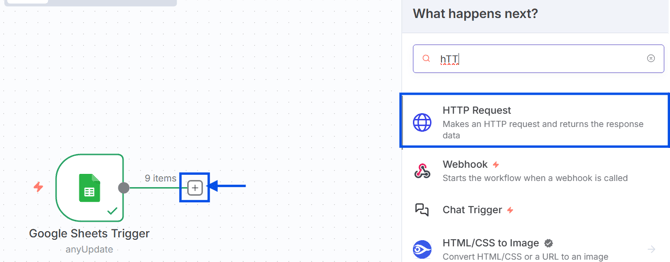
Agrega el nodo HTTP en n8n
- En la pantalla del flujo, haz clic en el botón +.
- En la búsqueda, escribe HTTP y elige el nodo HTTP Request.
Configura la solicitud
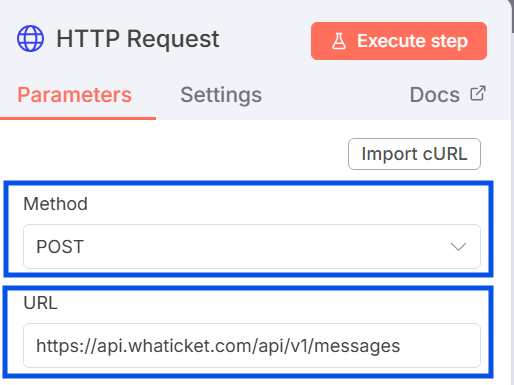
- En Method, elige POST.
- En URL, escribe
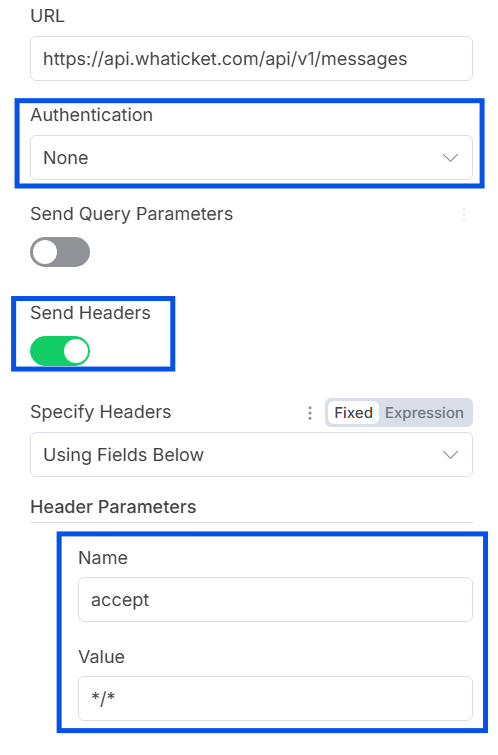
https://api.whaticket.com/api/v1/messages. - En Authentication, deja None.
Agrega los encabezados
- Activa Send Headers.
- En Specify Headers, elige Using Fields Below.
- En Header Parameters, agrega el parámetro con Name
accepty Value*/*.
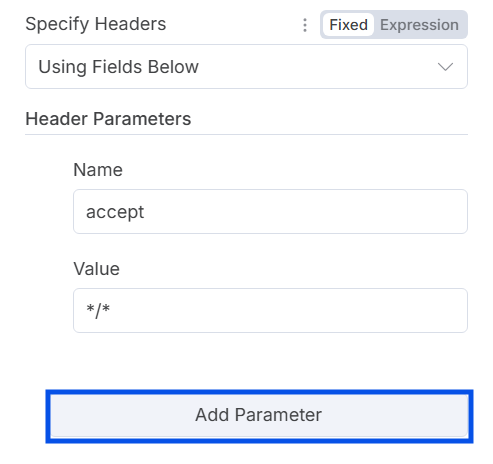
- Agrega otro parámetro con Name
Authorizationy ValueBearer TU_TOKEN_DE_WHATICKET.
Crea el token en Whaticket
- En Whaticket, haz clic en Integraciones en el menú de la izquierda y quédate en la pestaña Tokens.
- Haz clic en Nuevo token.
- Completa el Nombre y, en Perfil, elige el perfil cuyos permisos usará la integración.
- Haz clic en Guardar.
- En la ventana Copia la clave del token, copia la Clave y haz clic en Listo.
- En n8n, pega la clave en lugar de
TU_TOKEN_DE_WHATICKET, después de la palabraBearery un espacio.
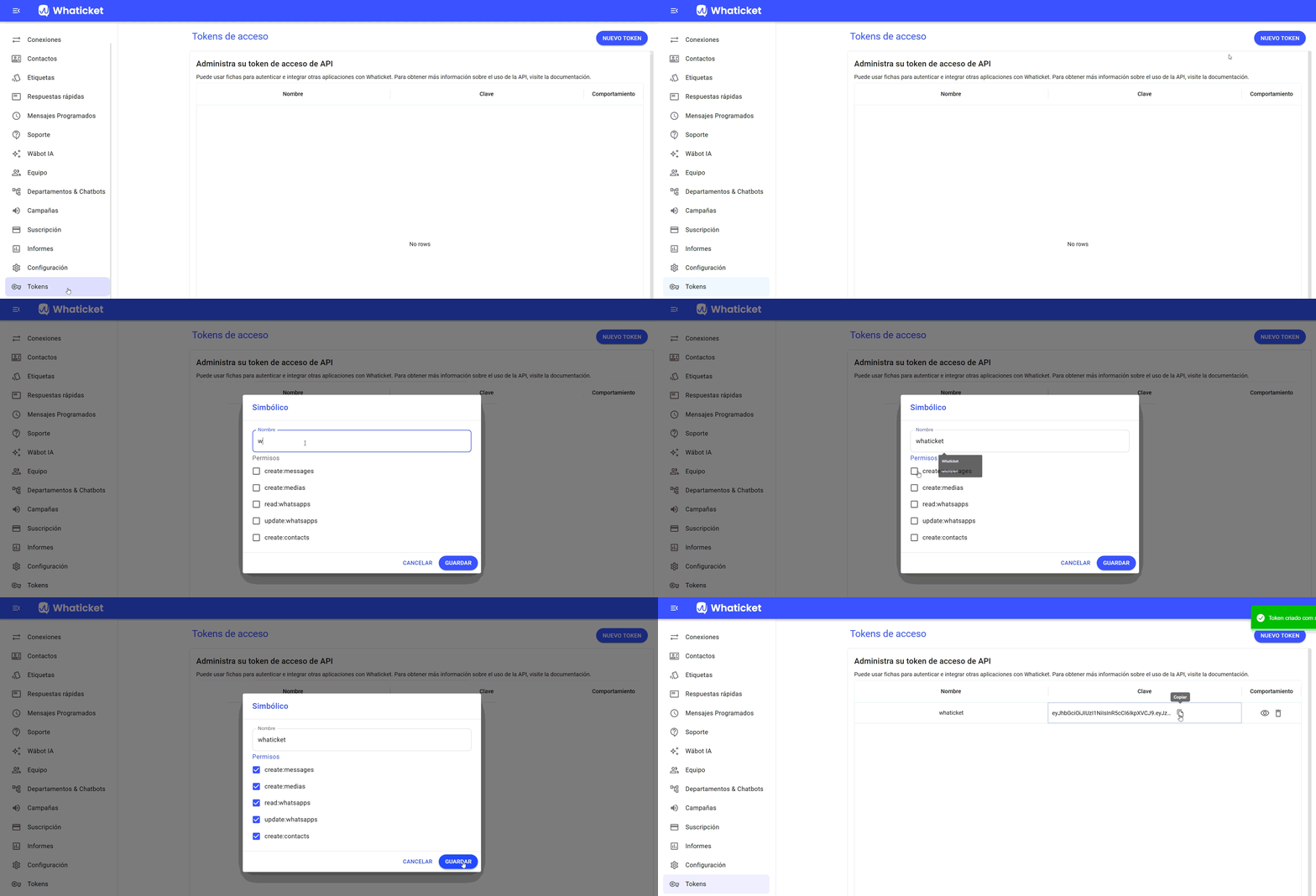
La clave no vuelve a aparecer después de cerrar la ventana. Si la pierdes, usa Regenerar en el token.
Configura el body del mensaje
- En el nodo HTTP, activa Send Body.
- En Body Content Type, elige JSON.
- En Specify Body, elige Using JSON.
- Pega el código de abajo en el campo JSON.
{
  "connectionId": "ID_DE_TU_CONEXION",
  "messages": [
    {
      "number": "NUMERO_DE_WHATSAPP_CON_CODIGO_DE_PAIS",
      "name": "NOMBRE_DEL_CONTACTO",
      "body": "Texto del mensaje"
    }
  ]
}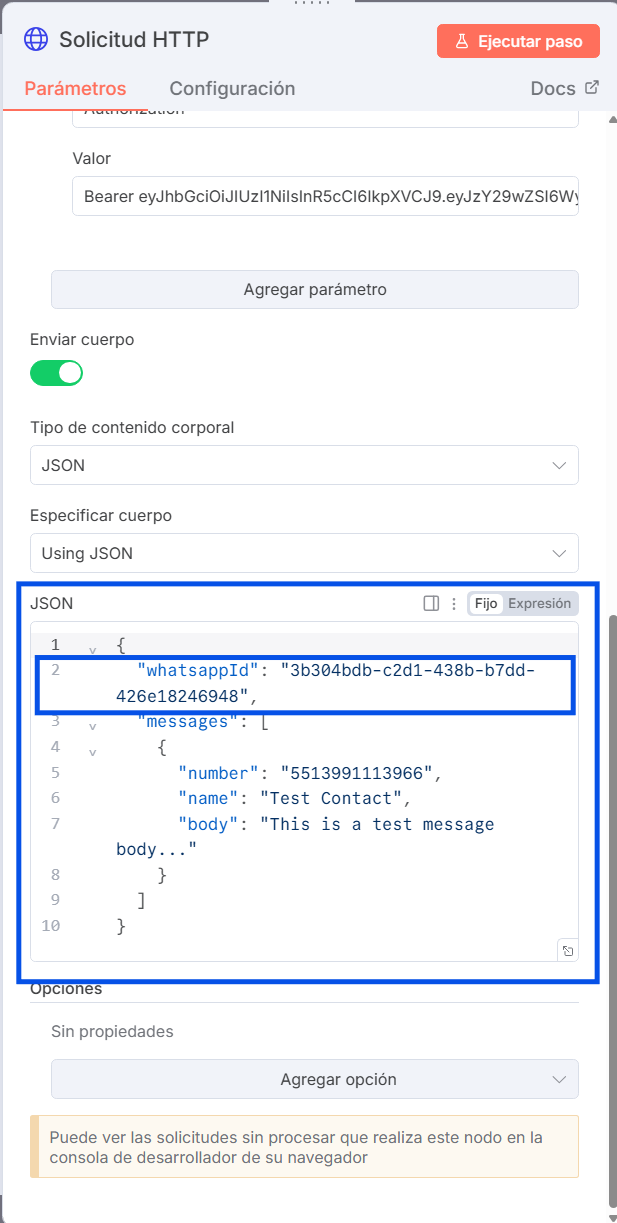
Escribe el número solo con dígitos, con código de país y de área, sin cero al inicio. Puedes cambiar los valores fijos por campos de pasos anteriores del flujo.
Copia el ID de la conexión
- En Whaticket, haz clic en Conexiones.
- En el menú de acciones de la conexión que enviará los mensajes, haz clic en Editar.
- En la ventana Edita Conexión, haz clic en el ícono de copiar junto al título.
- En n8n, pega el ID en lugar de
ID_DE_TU_CONEXION.
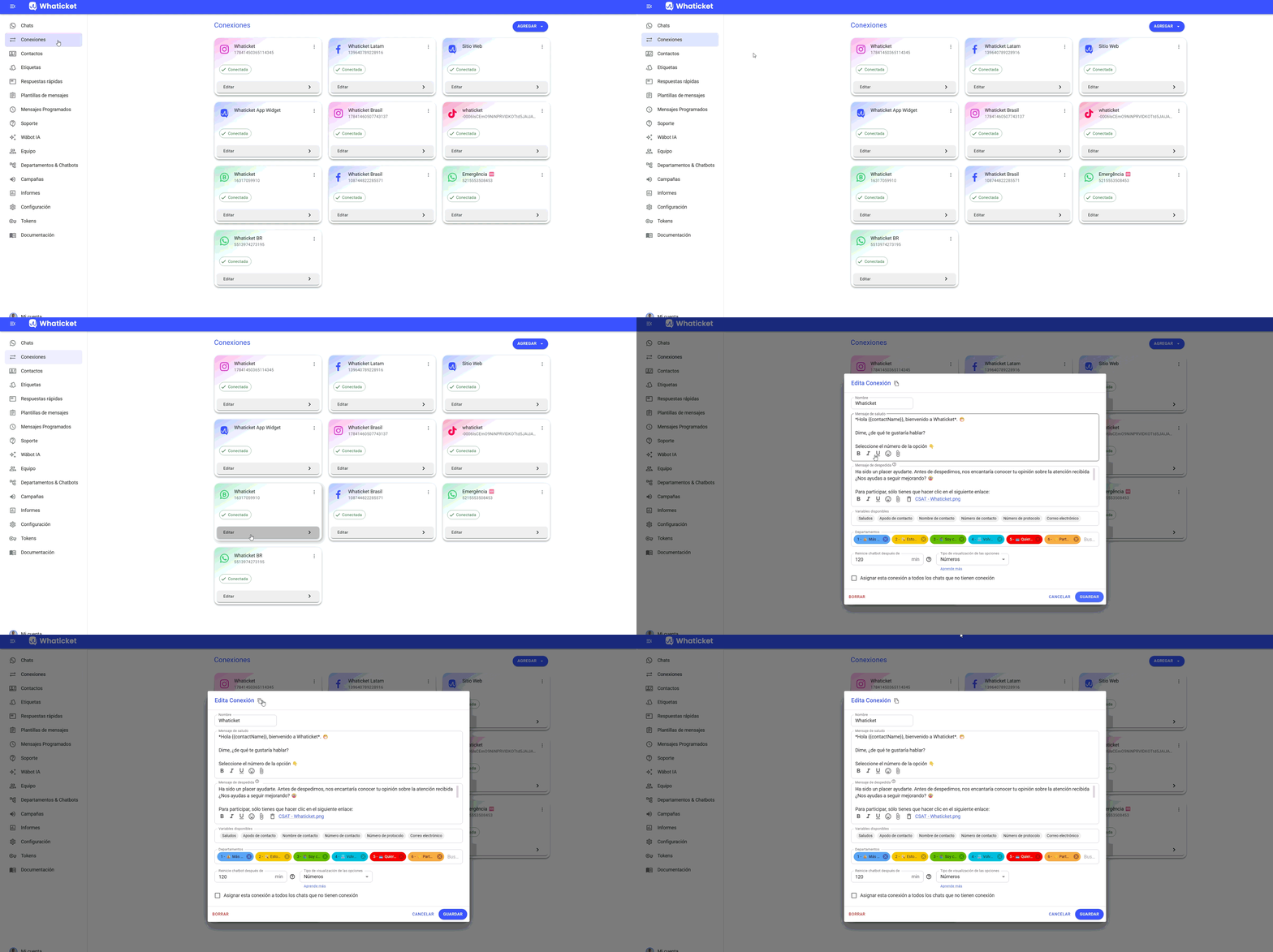
Prueba la integración
- En n8n, haz clic en Execute Step.
- Revisa la respuesta
messages scheduled. Indica que el envío quedó programado. - En Whaticket, abre el chat del contacto y revisa el mensaje.
Si la respuesta trae un aviso de créditos, parte de los mensajes puede no enviarse hasta que compres más créditos.
Preguntas frecuentes
¿Puedo usar una conexión de la API oficial de WhatsApp?
Sí, pero en esa conexión el envío por la API Send siempre exige una plantilla aprobada. Incluye el campo templateId con el ID de la plantilla, como muestra el artículo de la documentación de la API Send.
¿Por qué el envío aparece en Campañas?
Cada envío por la API Send crea o reutiliza una campaña de tipo API. Así puedes seguir los envíos en Campañas.
¿Los créditos de mensaje vencen?
No. El saldo de créditos no tiene fecha de vencimiento: solo disminuye cuando se envía un mensaje que consume crédito.
¿El campo whatsappId todavía funciona?
Sí. El nombre actual del campo es connectionId, pero whatsappId sigue aceptándose para integraciones antiguas.
¿Necesito un desarrollador?
No es obligatorio, pero ayuda a validar el mapeo de los campos y la estructura del JSON. Whaticket no se responsabiliza por errores de configuración ni por costos de plataformas de terceros.
Artículos relacionados
- Cómo usar la documentación de la API Send de Whaticket para enviar mensajes
- N8N: cómo enviar mensajes masivos en Whaticket desde Google Sheets
- n8n: cómo recibir una notificación en WhatsApp cuando llega un correo
- Cómo funciona la API de Whaticket
¿Tienes dudas adicionales? No te preocupes, estamos aquí para ayudarte. Entra en contacto con nuestro equipo presionando el botón "Soporte" ubicado en el menú izquierdo de nuestra plataforma.
¿Todavía no tienes una cuenta en Whaticket? ¡Créala y pruébala gratis durante 14 días!