.png?width=200&height=37&name=Logo%20Blanco%20(1).png)
En Whaticket, puedes seleccionar mensajes de un chat para reenviarlos a otro contacto, descargarlos o copiarlos. Para guardar el historial completo de un período, usa la exportación en CSV de la configuración.
Antes de empezar
- Para reenviar mensajes, tu perfil necesita el permiso Crear en el grupo Chats.
- Para exportar los mensajes de un período, tu perfil necesita el permiso Exportar mensajes, en el grupo Chats.
Paso a paso:
Selecciona los mensajes
- Abre el chat que tiene los mensajes.
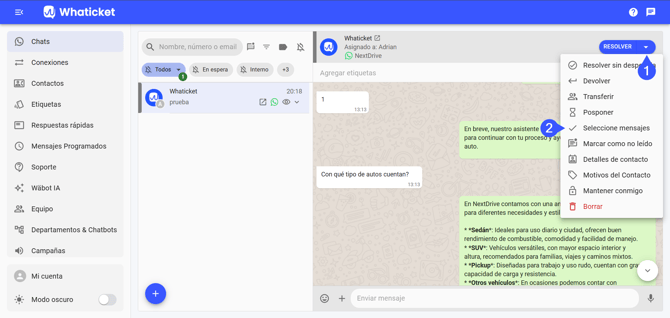
- Haz clic en el menú de más opciones, junto a Resolver, y elige Seleccione mensajes.
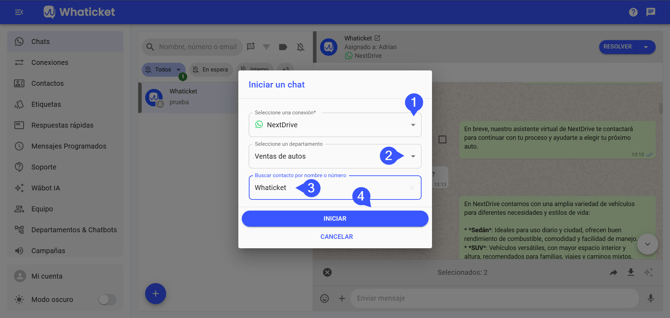
- Marca la casilla junto a cada mensaje que quieres usar. La barra superior muestra cuántos mensajes seleccionaste.
Reenvía a otro chat
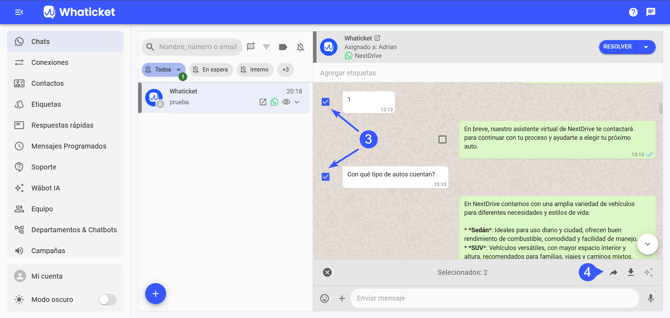
- Con los mensajes seleccionados, haz clic en Enviar mensajes.
- En la ventana Iniciar un chat, elige la Conexión, el Departamento y el Contacto.
- Haz clic en Iniciar.
Los mensajes aparecen en el chat del contacto elegido, en el orden en que se enviaron.
Descarga los mensajes seleccionados
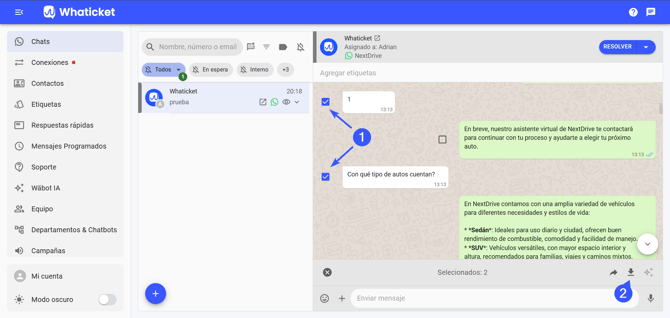
- Con los mensajes seleccionados, haz clic en Descargar mensajes.
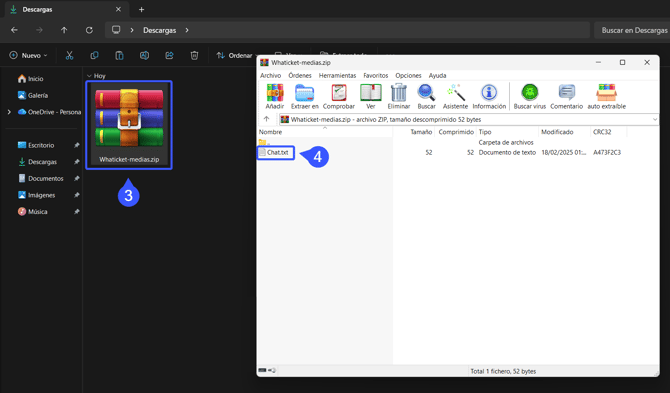
- Abre el archivo Whaticket-medias.zip que se descargó.
- Dentro están los archivos multimedia de los mensajes y el archivo Chat.txt, con el texto de cada mensaje, la fecha, la hora y quién lo envió.
Si algún archivo es ejecutable, Whaticket pide una confirmación antes de descargarlo.
Copia los mensajes
- Con los mensajes seleccionados, haz clic en Copiar mensajes.
- Pega el texto donde quieras. Cada mensaje incluye la fecha, la hora y quién lo envió.
Exporta los mensajes de un período
Para descargar el historial de mensajes de toda la cuenta, y no solo de un chat:
- En el menú de la izquierda, haz clic en Configuración. Si no aparece, búscalo en Más.
- Abre la pestaña Exportación y haz clic en Exportar mensajes.
- Elige el Período y haz clic en Exportar.
- Espera a que se genere el archivo sin cerrar la pestaña.
El archivo sale en CSV, con una fila por mensaje. Cada archivo incluye hasta 450 mil mensajes. Si el período tiene más, lo descargas por partes: después del primer archivo, el inicio del período ya apunta al siguiente tramo.
Preguntas frecuentes
No veo la opción Enviar mensajes. ¿Por qué?
La opción solo aparece para quien tiene el permiso Crear en el grupo Chats. Pide a un administrador que ajuste tu perfil.
¿Puedo reenviar un solo mensaje?
Sí. Selecciona un solo mensaje o usa la opción Reenviar en el menú del propio mensaje.
Artículos relacionados
- Cómo filtrar los chats resueltos de los usuarios
- Agregar un contacto e iniciar una conversación en Whaticket
- Cómo crear perfiles y permisos personalizados
¿Tienes dudas adicionales? No te preocupes, estamos aquí para ayudarte. Entra en contacto con nuestro equipo presionando el botón "Soporte" ubicado en el menú izquierdo de nuestra plataforma.
¿Todavía no tienes una cuenta en Whaticket? ¡Créala y pruébala gratis durante 14 días!