
Quem anuncia no Click-to-WhatsApp sabe quantas conversas o anúncio abriu, mas raramente sabe quantas viraram alguma coisa. A ação Enviar evento à Meta, dentro dos Fluxos da Whaticket, fecha esse circuito.
Quando o chat chega onde você queria, a Whaticket avisa a Meta e o Gerenciador de Anúncios passa a mostrar qual anúncio gerou compra, lead, pedido ou avaliação.
O que muda para sua operação
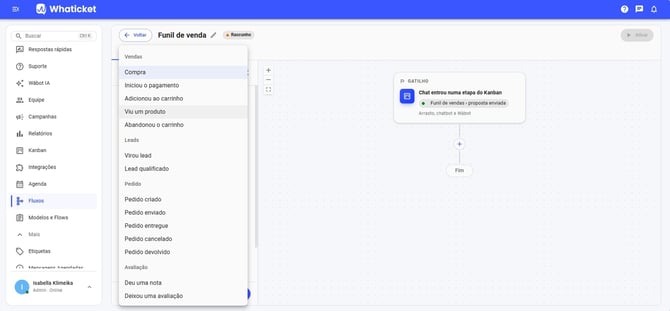
- São 14 eventos para escolher, agrupados em Vendas, Leads, Pedido e Avaliação.
- O Gerenciador de Anúncios deixa de enxergar só a venda e passa a receber também carrinho, lead, status do pedido e avaliação.
- O valor é obrigatório apenas na Compra; nos outros eventos você pode enviar Sem valor.
- O Modo teste deixa conferir o envio no Gerenciador de Eventos da Meta sem mexer nos números dos anúncios.
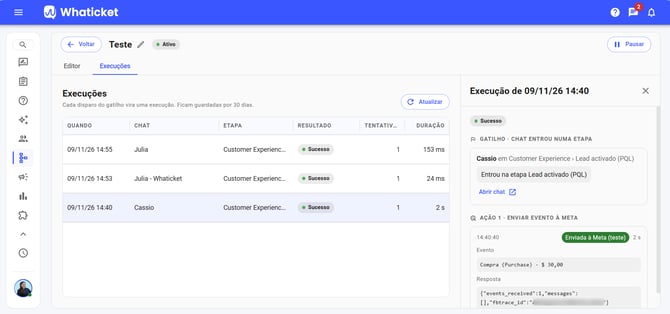
- A aba Execuções do fluxo mostra o evento, o valor e o resultado de cada envio.
Antes de começar
- Uma conexão WhatsApp API Cloud ou WhatsApp API Coexistência — a API oficial do WhatsApp, contratada junto à Meta. Conexões por QR Code, Facebook, Instagram e TikTok não enviam eventos.
- Anúncios Click-to-WhatsApp (os que abrem a conversa no WhatsApp) apontando para esse número.
- No seu perfil, as permissões Fluxos › Criar e Fluxos › Editar e ativar.
- A ação fica disponível só nos gatilhos Chat entrou numa etapa do Kanban e Etiqueta adicionada ao contato. No gatilho Mensagem recebida ela aparece desabilitada, porque cada primeira mensagem de anúncio dispararia o evento.
Passo a passo:
Crie o fluxo e escolha o gatilho
- No menu lateral, clique em Fluxos.
- Clique em Novo fluxo e dê um nome a ele.
- No painel do gatilho, escolha Chat entrou numa etapa do Kanban e marque a etapa que representa o resultado (por exemplo, Venda fechada), ou escolha Etiqueta adicionada ao contato e marque a etiqueta.
Adicione a ação Enviar evento à Meta
- No canvas, clique em Adicionar ação ou ramificação.
- Na seção Integrações, clique em Enviar evento à Meta.
Escolha o evento e o valor
- Em Evento, abra a lista e escolha o que descreve o que aconteceu no chat. Abaixo do campo aparece a explicação do evento e o nome dele na Meta.
- Em Valor, escolha Valor fixo e digite o número, ou Campo adicional do contato e selecione um campo do tipo número, que será lido na hora em que o passo rodar.
- Fora da Compra, você também pode escolher Sem valor e o evento vai sem valor nenhum.
- Em Moeda, confirme a moeda do valor.
Faça um envio de teste
- Ligue Modo teste.
- No Gerenciador de Eventos da Meta, abra seu conjunto de dados, vá em Eventos de teste e copie o código.
- Cole o código em Código de teste. O evento vai aparecer só em Eventos de teste, não conta nos anúncios e pode ser repetido quantas vezes você precisar.
- Conferido o envio, desligue o Modo teste para valer de verdade.
Ative o fluxo e acompanhe os envios
- Clique em Salvar e depois em Ativar.
- Mova para a etapa (ou etiquete) um chat que veio de anúncio.
- Abra a aba Execuções para ver o evento enviado, o valor e a resposta da Meta.
Perguntas frequentes
E se o contato não veio de anúncio?
O passo é concluído sem chamar a Meta e a aba Execuções registra Sem envio com o motivo. Os passos seguintes do fluxo continuam rodando normalmente.
Preciso informar valor em todos os eventos?
Não. Só a Compra exige valor, porque é o que a Meta usa para calcular o retorno do anúncio. Nos outros eventos o valor é opcional e ajuda a Meta a otimizar a entrega.
O mesmo evento pode sair duas vezes na mesma conversa?
Não. Cada evento sai uma vez por conversa de anúncio. Eventos diferentes na mesma conversa podem sair normalmente, como Virou lead e depois Compra.
O modo teste atrapalha os números dos anúncios?
Não. O envio de teste aparece só em Eventos de teste no Gerenciador de Eventos, não entra nos relatórios de anúncio e não bloqueia o envio real depois.
A execução falhou com erro de permissão. O que faço?
A mensagem "A Meta recusou o envio por falta de permissão" aparece quando a conexão foi criada por um aplicativo antigo. Refaça a conexão WhatsApp API para autorizar o envio de conversões.
Artigos relacionados
- Como criar um fluxo para enviar mensagens a outro sistema
- Ramificar um fluxo por etiqueta ou campo do contato
- Tudo o que você precisa saber para usar a API oficial do WhatsApp
Tem alguma dúvida adicional? Não se preocupe, estamos aqui para ajudar. Entre em contato com nossa equipe clicando no botão "Suporte", localizado no menu à esquerda da nossa plataforma.
Ainda não tem uma conta na Whaticket? Crie sua conta e experimente grátis por 14 dias!