
Figurinha resolve em um toque o que um texto longo não diz: um obrigado, um aviso de que já estamos resolvendo, um fecho simpático de conversa.
Na Whaticket, cada empresa monta a própria biblioteca de figurinhas. Quem salva uma figurinha salva para o time inteiro, e qualquer atendente envia direto do campo de mensagem, sem sair do chat.
O que muda para sua operação
- A figurinha que o cliente manda aparece inteira na conversa, sem balão e sem corte, em todos os canais.
- A biblioteca é da empresa: a figurinha salva por uma pessoa fica disponível para toda a equipe.
- Cada atendente marca as próprias favoritas e reencontra as últimas que usou em Recentes.
- O envio funciona no WhatsApp, na API oficial do WhatsApp (a conexão oficial com a Meta) e no Telegram.
- Na lista de chats, a prévia mostra 💟 - Figurinha, então dá para saber o que chegou sem abrir a conversa.
Antes de começar
- Tenha um chat aberto em uma conexão de WhatsApp, API oficial do WhatsApp ou Telegram. Facebook, Instagram, TikTok e Whati Chat recebem figurinha, mas não enviam.
- No seu perfil, a área Figurinhas precisa ter a permissão Visualizar e enviar, que já vem ligada. Para guardar figurinha na biblioteca é preciso Salvar e adicionar, e para tirar da biblioteca, Remover.
- Para subir um arquivo, tenha em mãos um .webp de 512×512 pixels, com até 100 KB (ou até 500 KB, se for animada).
Passo a passo:
Abra a aba Figurinhas
- Abra o chat em que você quer responder.
- Clique no ícone de emoji, ao lado do campo de mensagem.
- Selecione a aba Figurinhas.
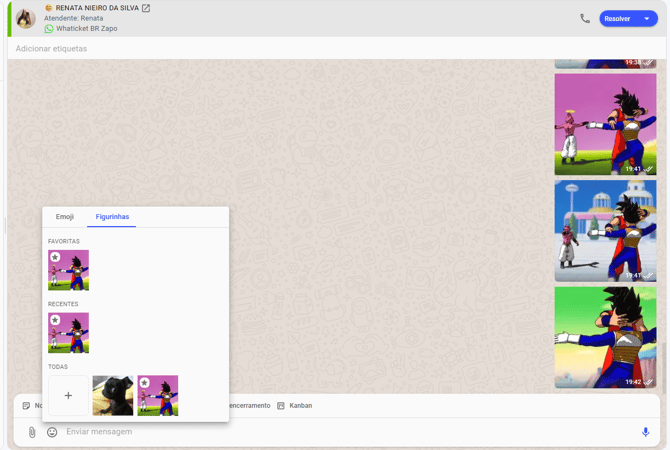
Adicione figurinhas à biblioteca
- Clique no + da aba Figurinhas e escolha um arquivo .webp de 512×512.
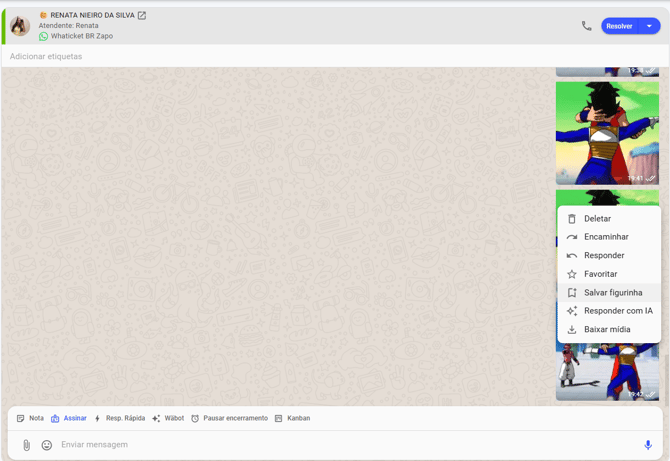
- Para guardar uma figurinha que o cliente enviou, abra o menu daquela mensagem e clique em Salvar figurinha.
- Pronto: a figurinha entra na biblioteca e aparece na hora para toda a equipe.
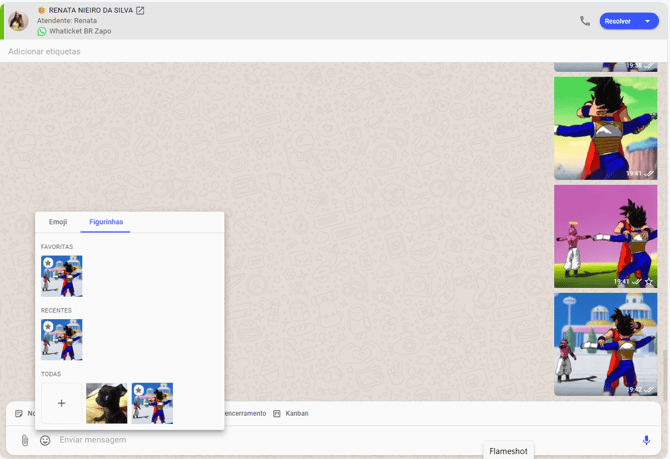
Envie e organize as favoritas
- Clique na figurinha para enviá-la na hora, sem confirmação.
- Clique na estrela no canto da figurinha para Favoritar e deixá-la no topo, na seção Favoritas.
- As últimas figurinhas que você usou aparecem sozinhas em Recentes.
Remova uma figurinha da biblioteca
- Passe o mouse sobre a figurinha e clique no x do canto.
- Confirme em Remover.
- A figurinha some da biblioteca para todo o time. As mensagens já enviadas continuam como estão.
Perguntas frequentes
Por que a aba Figurinhas não aparece no meu chat?
Ela só aparece em chats de WhatsApp, API oficial do WhatsApp e Telegram, e some quando você está escrevendo uma nota interna. Se o canal está certo e a aba não aparece, confira com o administrador se o seu perfil tem a permissão Visualizar e enviar da área Figurinhas.
Posso salvar a figurinha que o cliente mandou?
Sim, quando ela chegou pelo WhatsApp, pela API oficial ou pelo Telegram: abra o menu da mensagem e clique em Salvar figurinha. Figurinha recebida no Messenger, no Instagram ou no TikTok chega só como link, então a opção não aparece nesses casos.
A plataforma recusou meu arquivo. O que fazer?
O arquivo precisa ser .webp, com 512×512 pixels e até 100 KB, ou até 500 KB se for animada. Fora disso aparece o aviso "A figurinha precisa ser um .webp de 512×512, com até 100 KB (ou 500 KB, se for animada)".
Figurinha animada chega animada para o cliente?
No WhatsApp e na API oficial do WhatsApp, sim: um .webp animado chega se mexendo, e um estático chega parado. [CONFIRMAR: comportamento da figurinha animada enviada pelo Telegram]
Se eu remover uma figurinha, as conversas antigas mudam?
Não. Remover tira a figurinha da biblioteca para toda a equipe, mas as mensagens já enviadas continuam mostrando a figurinha normalmente.
Artigos relacionados
Tem alguma dúvida adicional? Não se preocupe, estamos aqui para ajudar. Entre em contato com nossa equipe clicando no botão "Suporte", localizado no menu à esquerda da nossa plataforma.
Ainda não tem uma conta na Whaticket? Crie sua conta e experimente grátis por 14 dias!