
Os Fluxos são automações que você monta dentro da Whaticket: você escolhe o que inicia o fluxo e o que acontece em seguida. Nesta primeira versão, o fluxo começa quando um contato manda mensagem e termina enviando os dados dessa conversa para outro sistema.
Serve para quem precisa registrar cada conversa no CRM, numa planilha ou numa ferramenta de automação como n8n, Make ou Zapier, sem ninguém copiar e colar nada.
O que muda para sua operação
- Cada mensagem recebida chega no outro sistema na hora, sem alguém copiar dado da tela.
- Você escolhe em quais conexões o fluxo vale: uma, algumas ou todas.
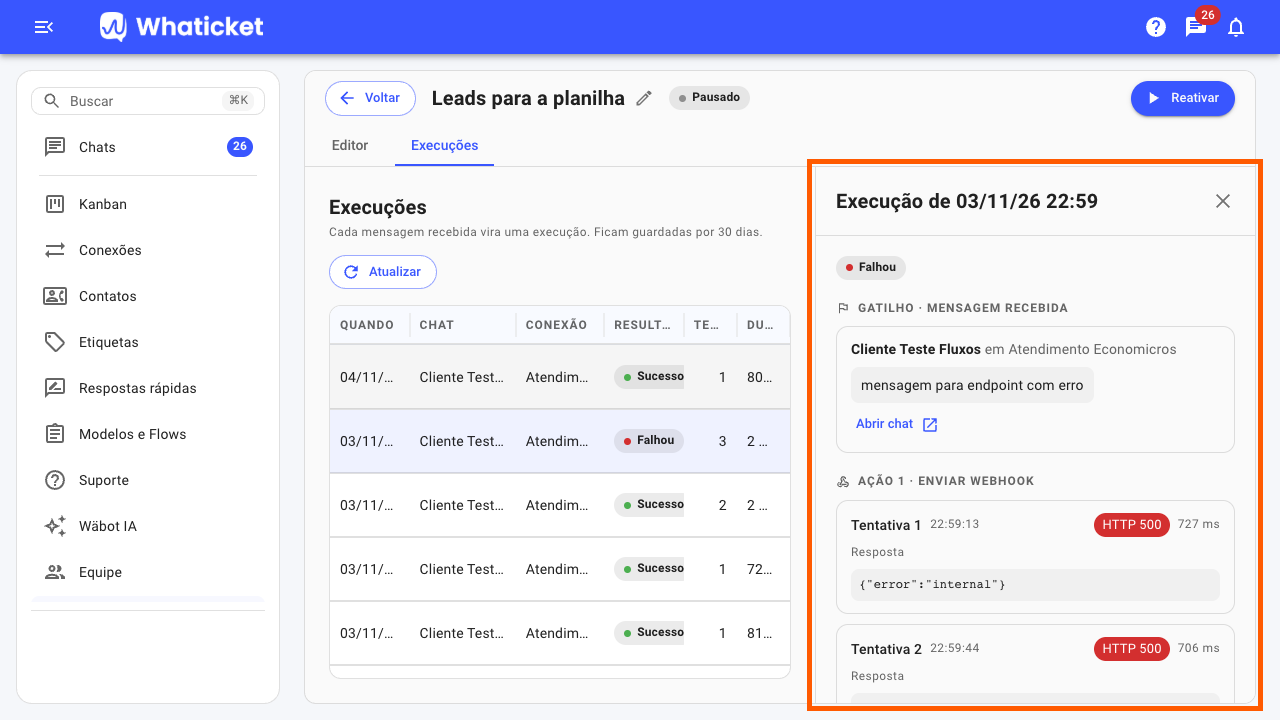
- A aba Execuções mostra cada envio, com resultado, tentativas e duração, pelos últimos 30 dias.
- Se o outro sistema falhar, a Whaticket tenta de novo sozinha, até três vezes.
- O fluxo pode ser pausado e reativado quando você quiser.
Antes de começar
- Pelo menos uma conexão cadastrada na Whaticket.
- O endereço que vai receber os dados, começando com https:// e acessível pela internet.
- As permissões de Fluxos no seu perfil: Criar e Editar e ativar. Quem é administrador já tem.
Passo a passo:
Crie o fluxo
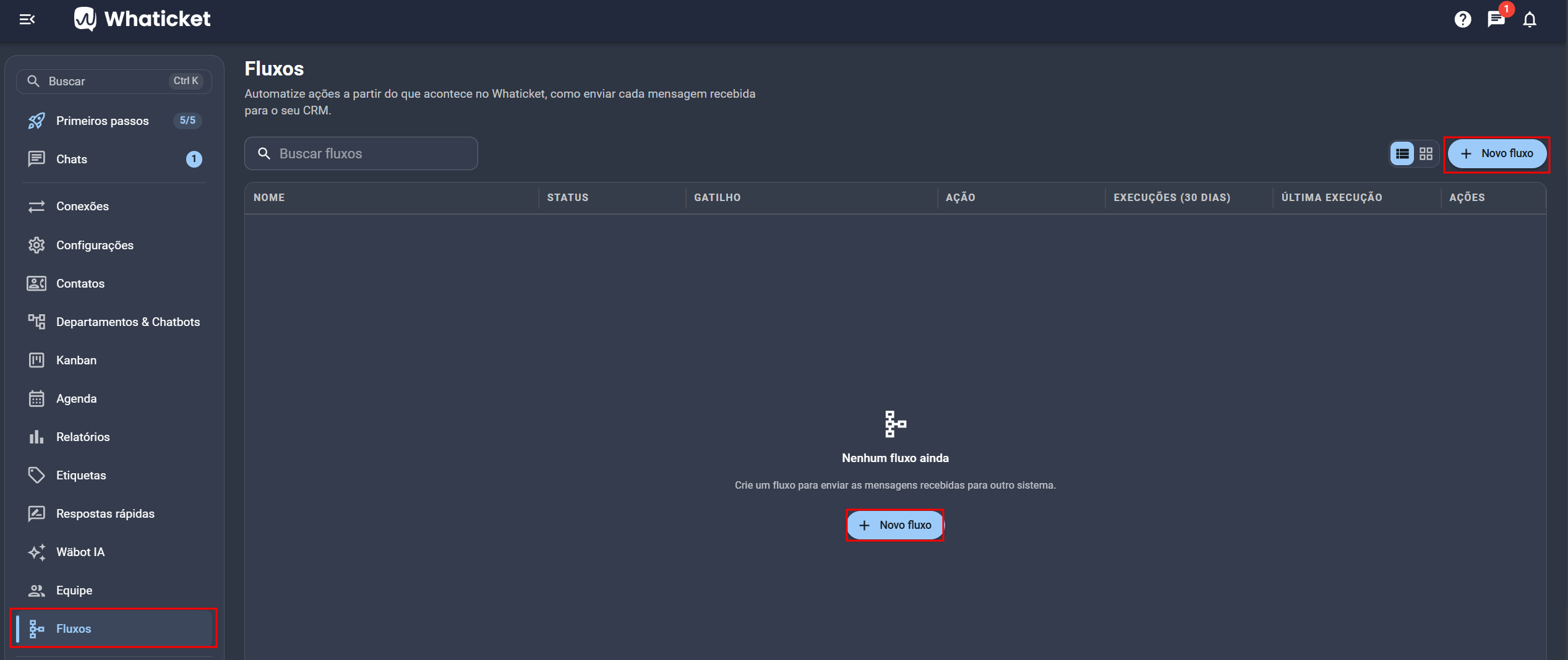
- Clique em Fluxos, no menu lateral.
- Clique em Novo fluxo. Ele nasce como rascunho e abre na tela de edição.
- Clique no ícone de lápis ao lado do nome, no topo, e escreva um nome que a equipe reconheça.
Escolha o que inicia o fluxo
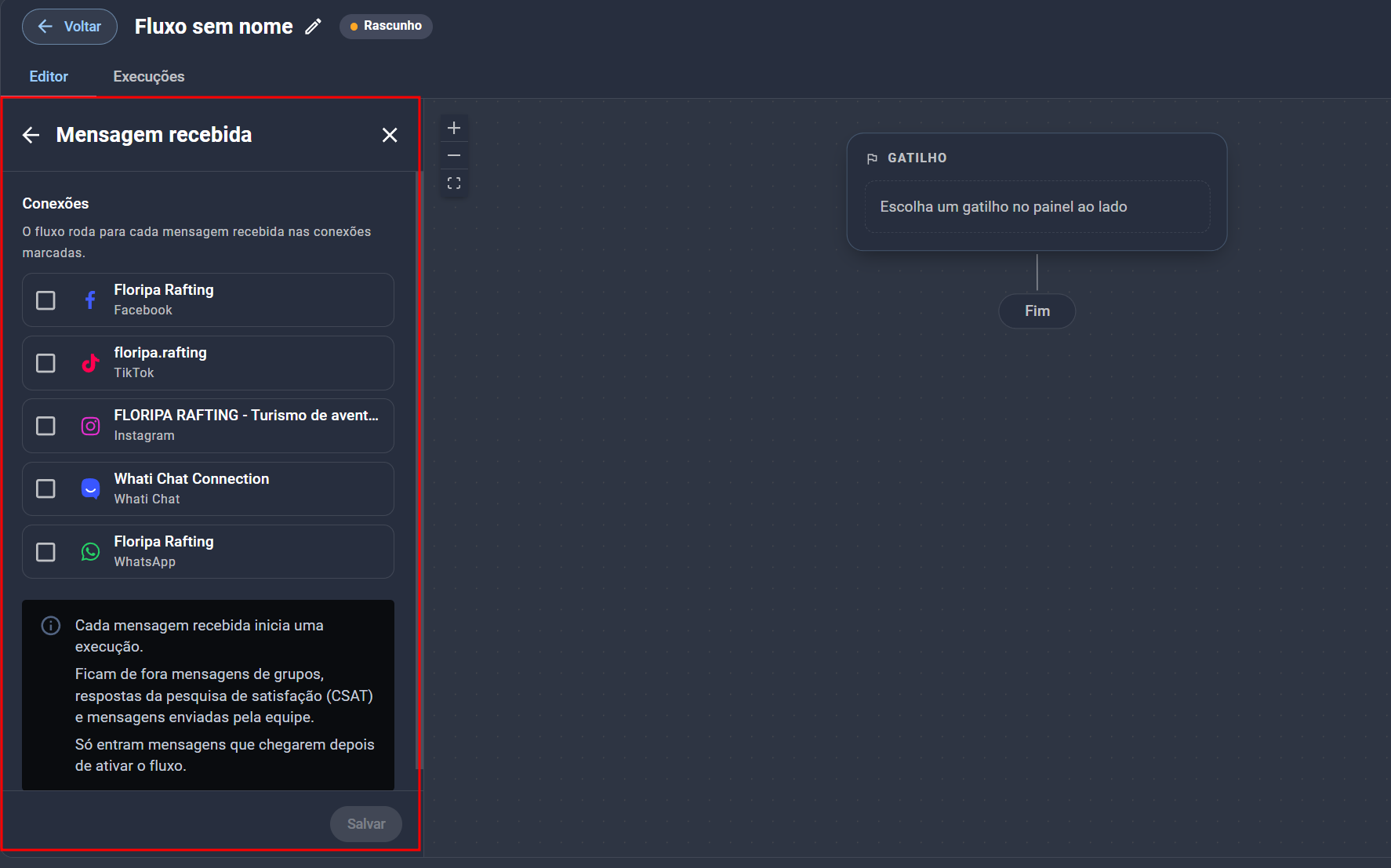
- Clique no primeiro bloco do desenho, o Gatilho.
- Selecione Mensagem recebida.
- Marque em Conexões quais conexões o fluxo deve observar.
- Clique em Salvar.
Escolha o que o fluxo faz
- Clique no +, logo abaixo do gatilho.
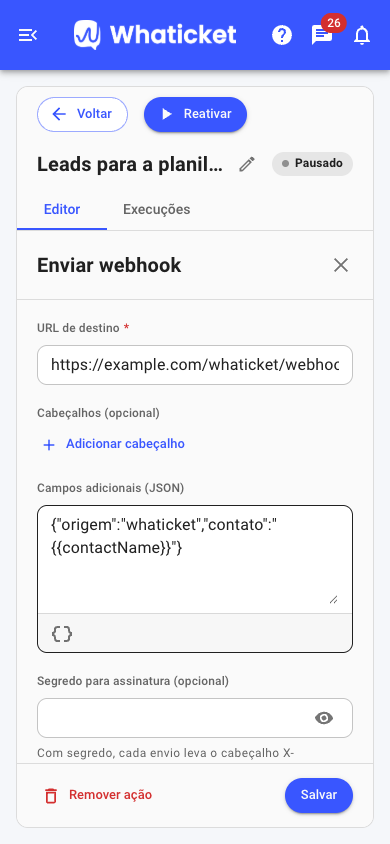
- Selecione Enviar webhook: é o envio automático dos dados da conversa para um endereço do outro sistema.
- Cole esse endereço em URL de destino.
- Se o outro sistema pedir, preencha Cabeçalhos (opcional) e Campos adicionais (JSON).
- Para o outro sistema conferir que o envio veio mesmo da Whaticket, preencha Segredo para assinatura (opcional).
- Clique em Salvar.
Ative o fluxo
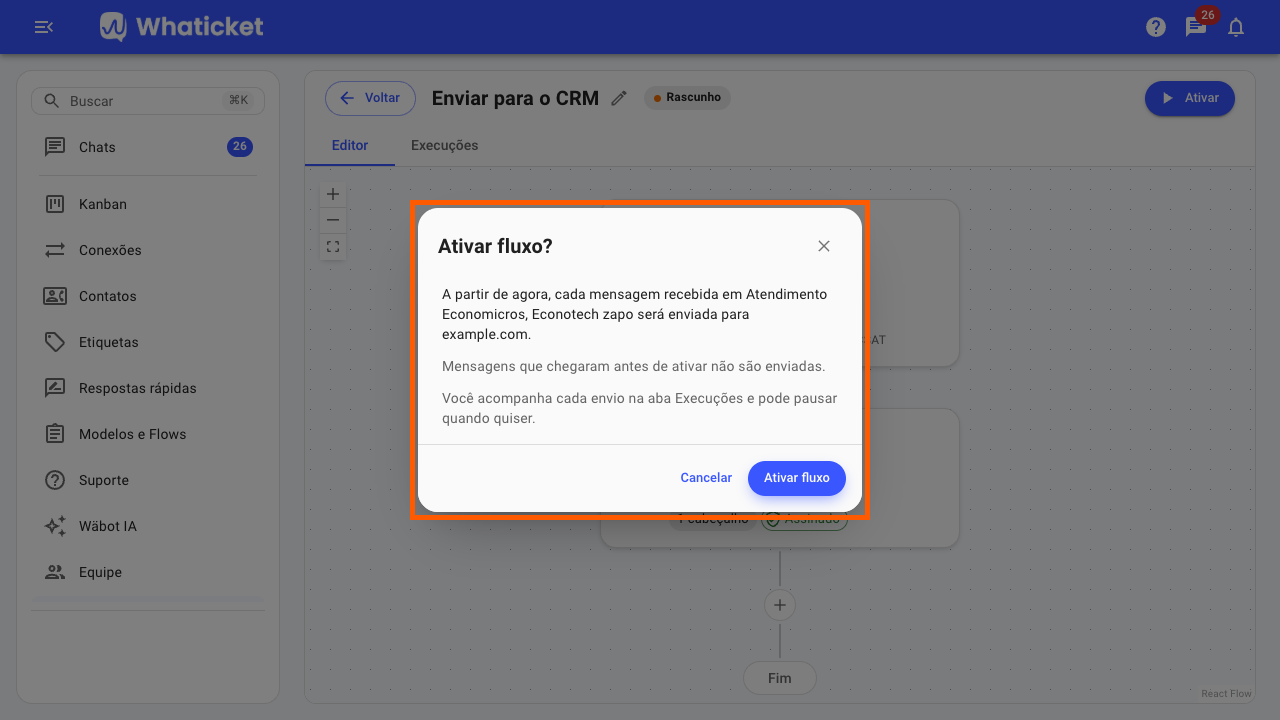
- Clique em Ativar, no topo da tela.
- Confira na confirmação quais conexões entram e para onde os dados vão.
- Clique em Ativar fluxo.
Acompanhe os envios
- Abra a aba Execuções.
- Mande uma mensagem de teste para uma das conexões escolhidas.
- Clique em Atualizar e abra a execução para ver cada tentativa e a resposta do outro sistema.
Perguntas frequentes
As conversas antigas também são enviadas?
Não. Só entram as mensagens que chegarem depois de você ativar o fluxo.
Quais mensagens ficam de fora?
Mensagens de grupos, respostas da pesquisa de satisfação (CSAT) e as mensagens que sua equipe envia. O fluxo roda só para o que o contato manda.
E se o meu sistema estiver fora do ar na hora do envio?
A Whaticket tenta de novo, até três vezes, com um intervalo entre elas. Se nenhuma funcionar, a execução aparece como Falhou na aba Execuções.
Apareceu um aviso de que a URL aponta para um endereço interno. O que fazer?
Use um endereço público, que comece com https:// e possa ser acessado pela internet. Endereço de rede interna é recusado.
Posso parar o fluxo depois?
Sim. Clique em Pausar e ele para na hora. Reativar volta a enviar, mas sem recuperar o período parado.
Artigos relacionados
- Como chamar um webhook em uma etapa do chatbot
- Como integrar um Webhook com a Whaticket usando o n8n
Tem alguma dúvida adicional? Não se preocupe, estamos aqui para ajudar. Entre em contato com nossa equipe clicando no botão "Suporte", localizado no menu à esquerda da nossa plataforma.
Ainda não tem uma conta na Whaticket? Crie sua conta e experimente grátis por 14 dias!