
Los Flujos son automatizaciones que armas dentro de Whaticket: eliges qué inicia el flujo y qué pasa después. En esta primera versión, el flujo arranca cuando un contacto escribe y termina enviando los datos de esa conversación a otro sistema.
Sirve para quien necesita registrar cada conversación en el CRM, en una planilla o en una herramienta de automatización como n8n, Make o Zapier, sin que nadie copie y pegue nada.
Qué cambia en tu operación
- Cada mensaje recibido llega al otro sistema al instante, sin copiar datos de la pantalla.
- Eliges en qué conexiones corre el flujo: una, algunas o todas.
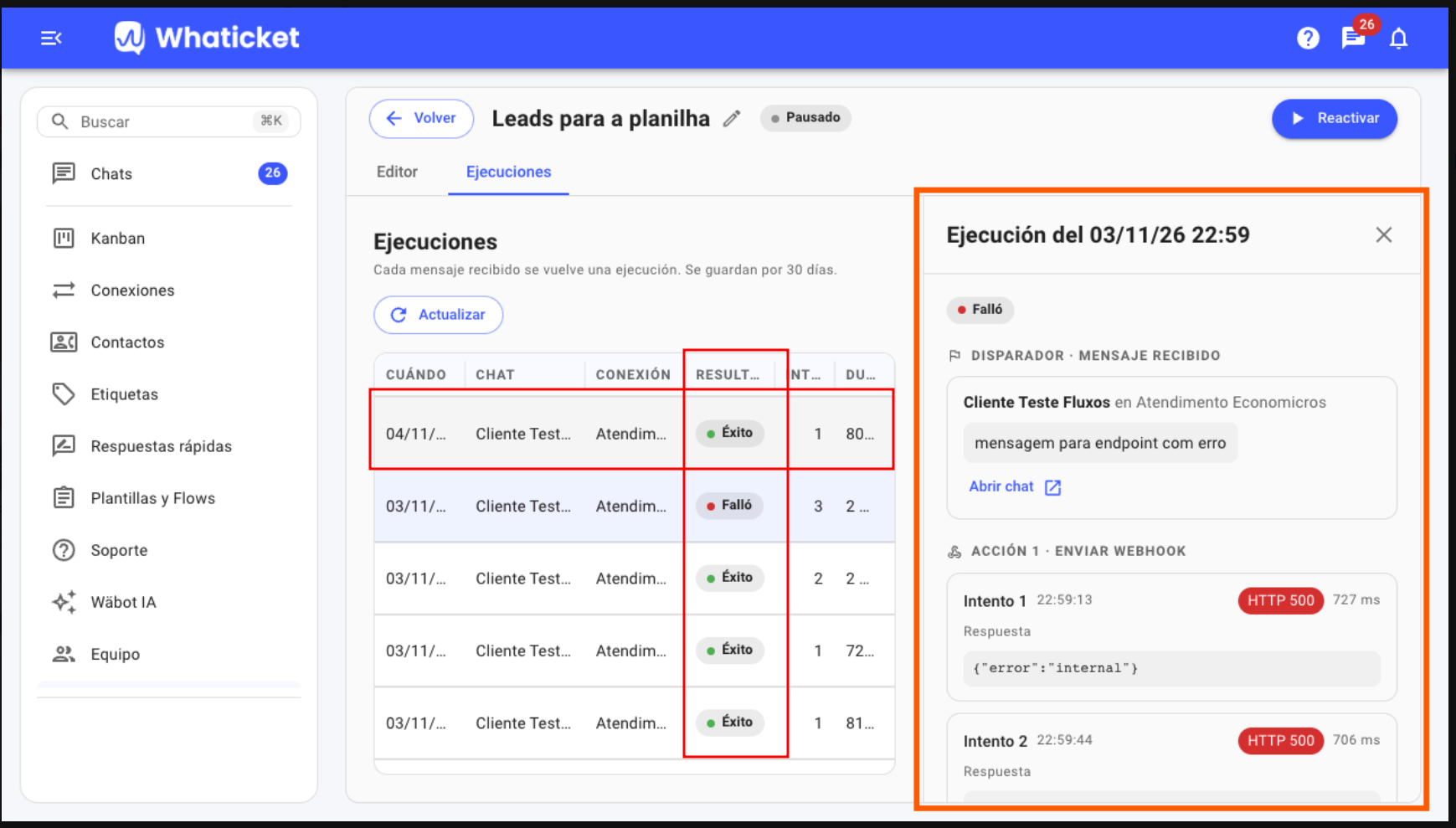
- La pestaña Ejecuciones muestra cada envío, con resultado, intentos y duración, de los últimos 30 días.
- Si el otro sistema falla, Whaticket reintenta sola, hasta tres veces.
- Puedes pausar y reactivar el flujo cuando quieras.
Antes de empezar
- Al menos una conexión creada en Whaticket.
- La dirección que va a recibir los datos, que empiece con https:// y sea accesible desde internet.
- Los permisos de Flujos en tu perfil: Crear y Editar y activar. Si eres administrador, ya los tienes.
Paso a paso:
Crea el flujo
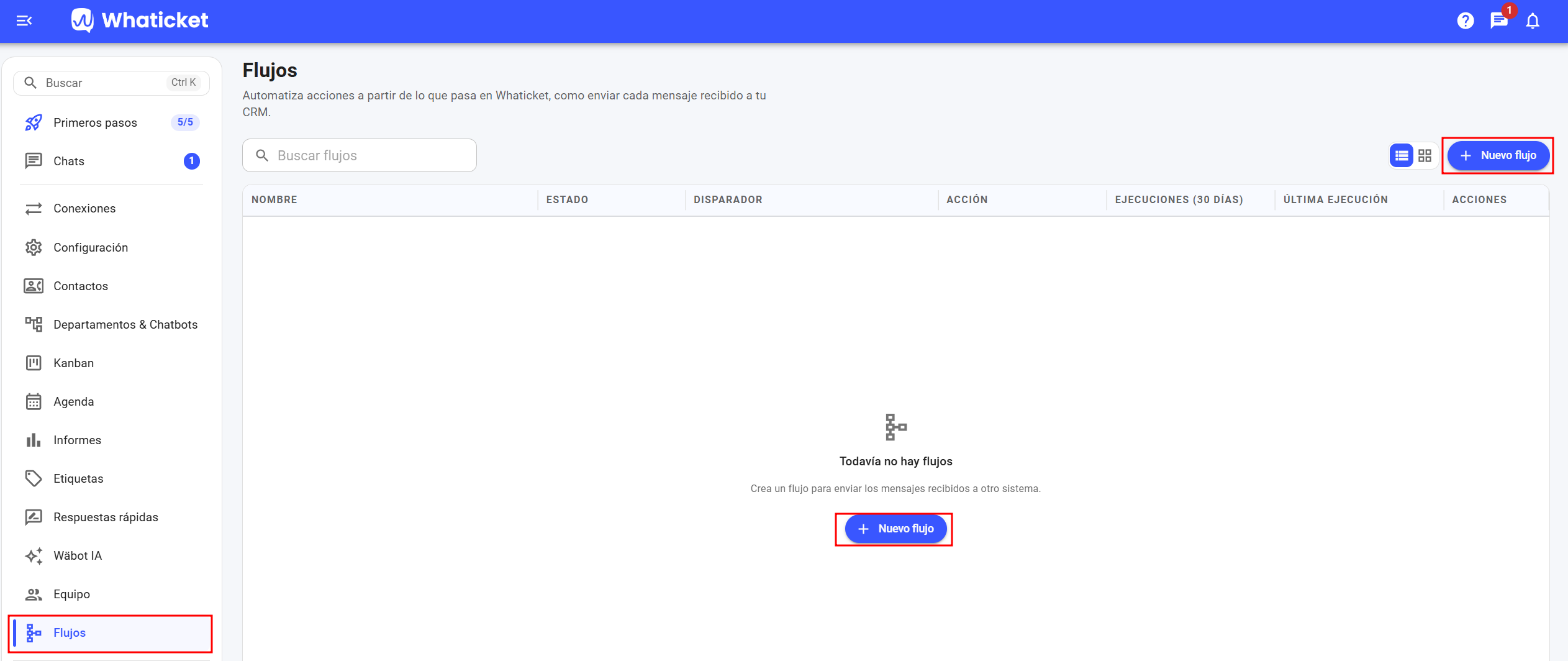
- Haz clic en Flujos, en el menú lateral.
- Haz clic en Nuevo flujo. Nace como borrador y se abre la pantalla de edición.
- Haz clic en el ícono de lápiz al lado del nombre, arriba, y escribe un nombre que tu equipo reconozca.
Elige qué inicia el flujo
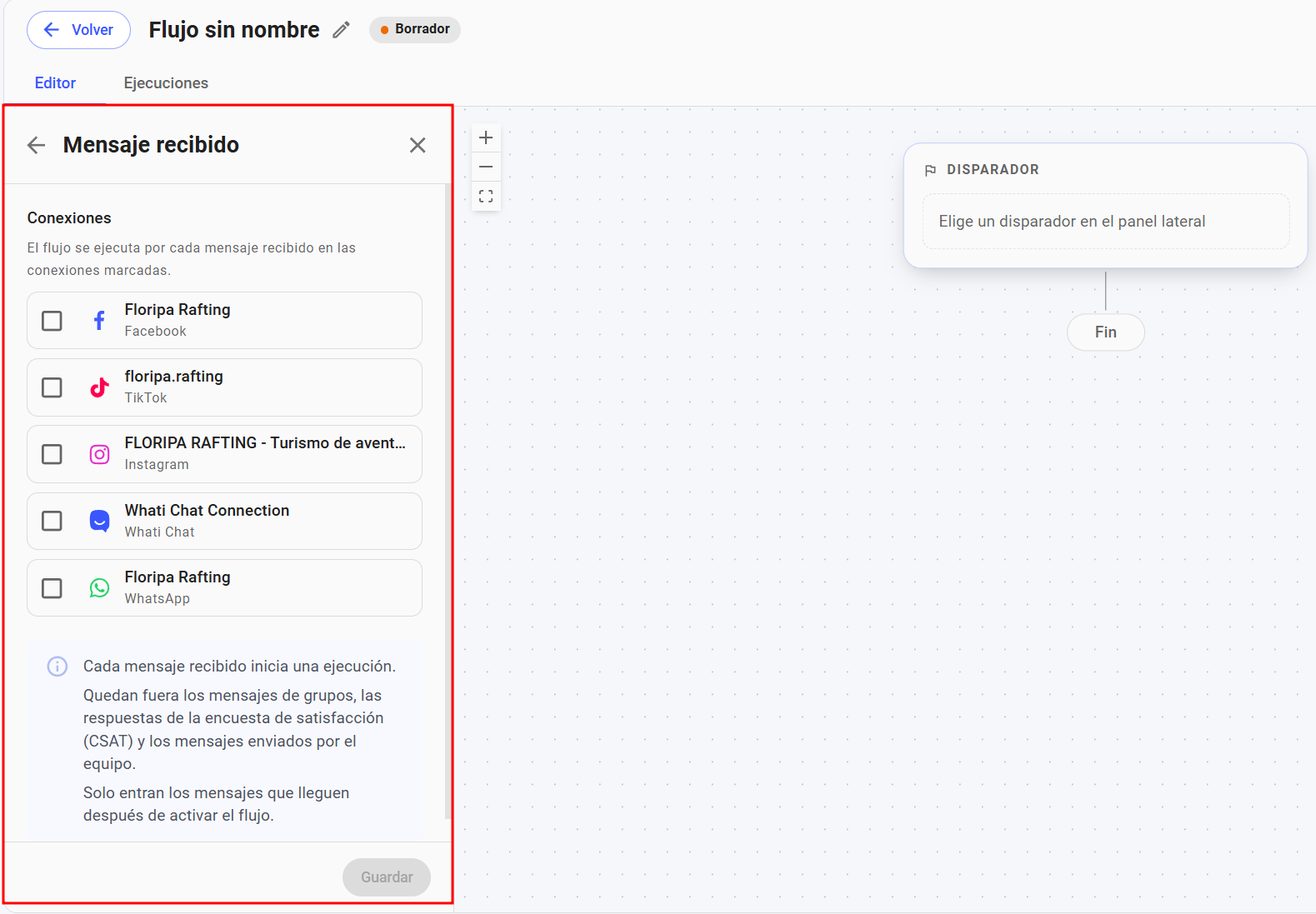
- Haz clic en el primer bloque del diagrama, el Disparador.
- Selecciona Mensaje recibido.
- Marca en Conexiones cuáles debe observar el flujo.
- Haz clic en Guardar.
Elige qué hace el flujo
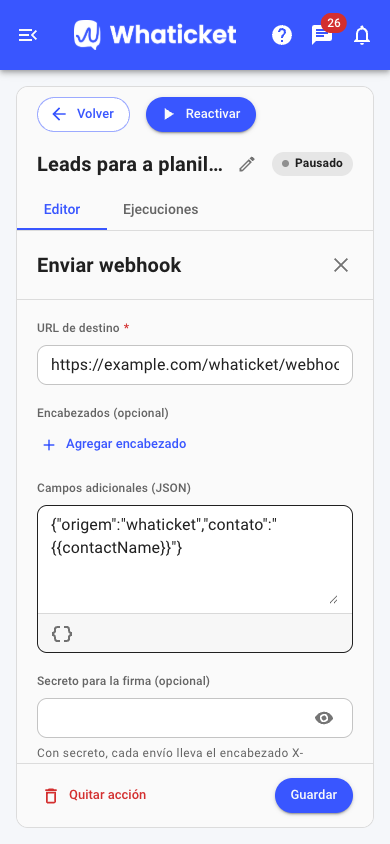
- Haz clic en el +, debajo del disparador.
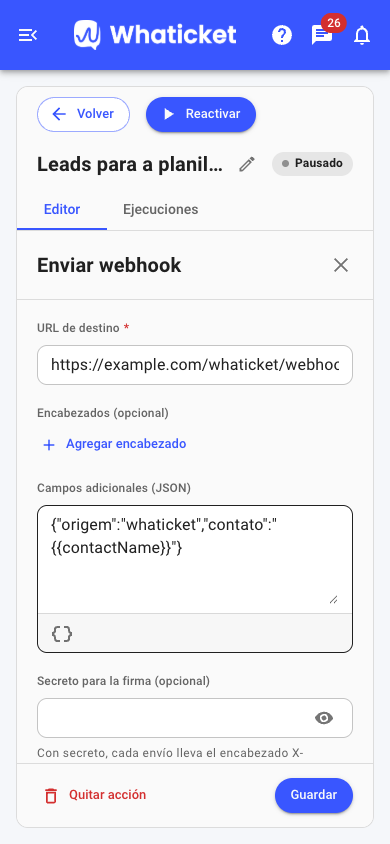
- Selecciona Enviar webhook: es el envío automático de los datos de la conversación a una dirección del otro sistema.
- Pega esa dirección en URL de destino.
- Si el otro sistema lo pide, completa Encabezados (opcional) y Campos adicionales (JSON).
- Para que el otro sistema confirme que el envío vino de Whaticket, completa Secreto para la firma (opcional).
- Haz clic en Guardar.
Activa el flujo
- Haz clic en Activar, arriba en la pantalla.
- Revisa en la confirmación qué conexiones entran y a dónde van los datos.
- Haz clic en Activar flujo.
Sigue los envíos
- Abre la pestaña Ejecuciones.
- Envía un mensaje de prueba a una de las conexiones elegidas.
- Haz clic en Actualizar y abre la ejecución para ver cada intento y la respuesta del otro sistema.
Preguntas frecuentes
¿También se envían las conversaciones anteriores?
No. Solo entran los mensajes que lleguen después de activar el flujo.
¿Qué mensajes quedan fuera?
Los mensajes de grupos, las respuestas de la encuesta de satisfacción (CSAT) y los mensajes que envía tu equipo. El flujo corre solo con lo que escribe el contacto.
¿Y si mi sistema está caído al momento del envío?
Whaticket reintenta hasta tres veces, con un intervalo entre cada una. Si ninguna funciona, la ejecución aparece como Falló en la pestaña Ejecuciones.
Apareció un aviso de que la URL apunta a una dirección interna. ¿Qué hago?
Usa una dirección pública, que empiece con https:// y se pueda abrir desde internet. Las direcciones de red interna se rechazan.
¿Puedo detener el flujo después?
Sí. Haz clic en Pausar y se detiene al instante. Reactivar vuelve a enviar, pero no recupera el período en pausa.
Artículos relacionados
¿Tienes dudas adicionales? No te preocupes, estamos aquí para ayudarte. Entra en contacto con nuestro equipo presionando el botón "Soporte" ubicado en el menú izquierdo de nuestra plataforma.
¿Todavía no tienes una cuenta en Whaticket? ¡Créala y pruébala gratis durante 14 días!