.png?width=200&height=37&name=Logo%20Blanco%20(1).png)
En este tutorial, armas un flujo en n8n que recibe datos por un Webhook y envía automáticamente un mensaje desde Whaticket. Así, cualquier sistema que pueda llamar a una URL puede disparar mensajes, sin depender de una integración nativa.
Qué cambia en tu operación
- Los datos de cualquier sistema se convierten en mensajes automáticos en Whaticket.
- n8n procesa y organiza la información antes del envío.
- Automatizas flujos sin esperar una integración nativa.
Antes de empezar
- Ten una cuenta activa en n8n.
- Para crear el token, tu perfil necesita el permiso Crear del grupo Tokens de API.
- El perfil elegido para el token necesita los permisos Crear e Iniciar del grupo Campañas. Sin ellos, la API rechaza el envío.
- Usa una conexión de WhatsApp QR Code para enviar texto libre como en el ejemplo. En WhatsApp API Cloud, la API solo envía plantillas aprobadas por Meta (campo
templateId). - En la conexión WhatsApp QR Code, cada mensaje enviado por la API consume un crédito de mensaje. Revisa que tengas créditos disponibles.
- Opcional: una herramienta para enviar datos de prueba al Webhook, como Postman.
Paso a paso:
Crea el token de API en Whaticket
- En el menú de la izquierda, haz clic en Integraciones y abre la pestaña Tokens.
- Haz clic en Nuevo token, completa el Nombre y elige el Perfil con los permisos necesarios.
- Haz clic en Guardar.
- En la ventana Copia la clave del token, copia la Clave y guárdala en un lugar seguro. No vuelve a aparecer después de cerrar la ventana. Si la pierdes, usa Regenerar.
El token hereda los permisos del perfil seleccionado. Si editas el perfil después, el token sigue los nuevos permisos de inmediato.
Copia el ID de la conexión
- En el menú de la izquierda, haz clic en Conexiones.
- En la tarjeta de la conexión que enviará los mensajes, abre el menú de acciones y haz clic en Editar.
- En la ventana Edita Conexión, haz clic en el ícono de copiar junto al título para copiar el ID de la conexión.
Crea el Webhook en n8n
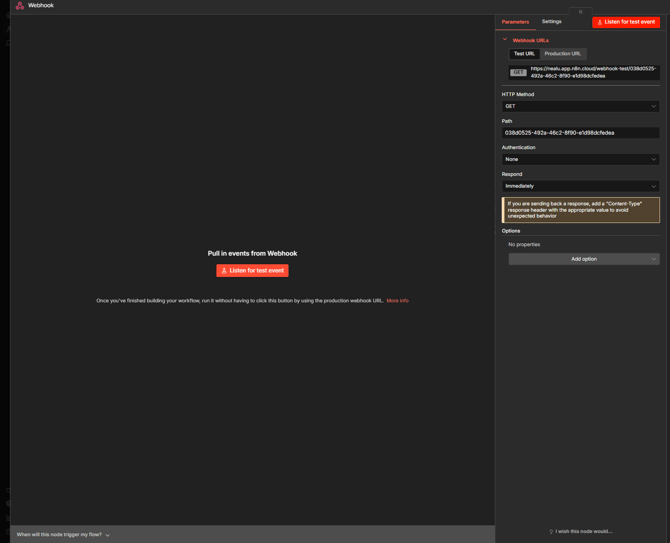
- Agrega un nodo Webhook a tu flujo.
- En HTTP Method, elige POST.
- En Path, define una ruta, por ejemplo
ventas. - En Authentication, deja None y, en Respond, elige Immediately.
- n8n genera dos URLs: Test URL, para pruebas, y Production URL, para uso real.
- Haz clic en Listen for test event para empezar a recibir datos.
Envía datos de prueba
- Envía datos a la Test URL desde Postman, otro flujo de n8n o un sistema externo. Ejemplo de JSON:
{
  "name": "Juan Pérez",
  "number": "5511991113966",
  "message": "Hola, quiero información"
}- Verifica que los datos aparezcan en el nodo Webhook.
Crea el envío hacia Whaticket
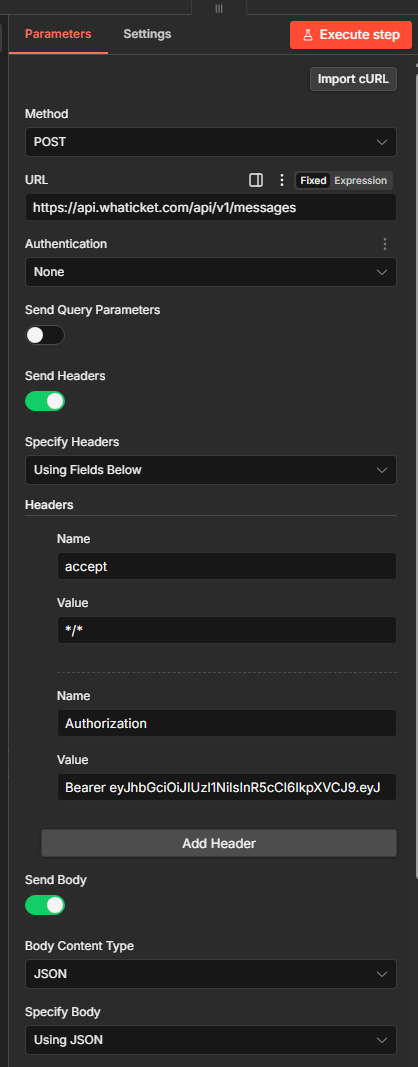
- Agrega un nodo HTTP Request conectado al Webhook.
- En Method, elige POST.
- En URL, ingresa
https://api.whaticket.com/api/v1/messages. - En Authentication, deja None. La autenticación va en el header.
Configura los headers
- Activa Send Headers.
- Agrega el header
acceptcon el valor*/*. - Agrega el header
Authorizationcon el valorBearer, un espacio y la clave del token de Whaticket.
Configura el body
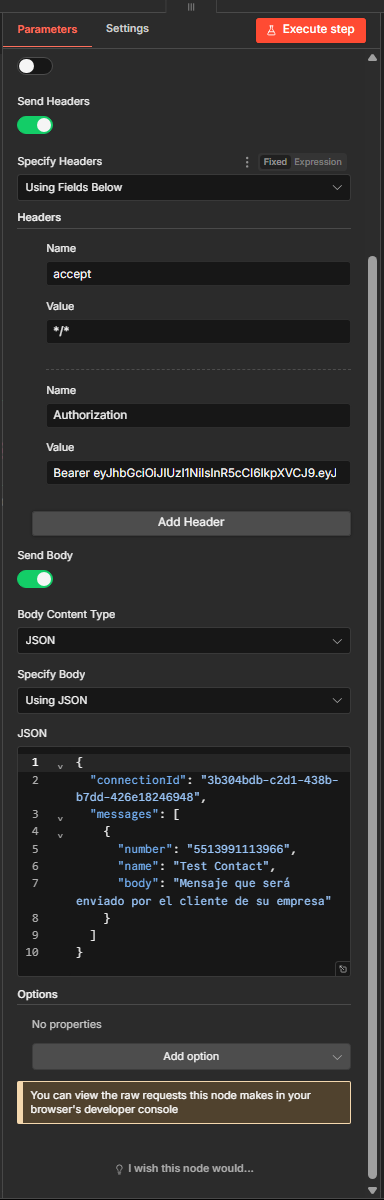
- Activa Send Body.
- En Body Content Type, elige JSON y, en Specify Body, elige Using JSON.
- Pega el siguiente ejemplo. Reemplaza el ID de la conexión y, en los campos
number,nameybody, usa expresiones de n8n para traer los datos recibidos por el Webhook.
{
  "connectionId": "ID_DE_TU_CONEXION",
  "messages": [
    {
      "number": "5511991113966",
      "name": "Contacto de prueba",
      "body": "Mensaje que se enviará al cliente"
    }
  ]
}
Ejecuta el flujo. Si todo está bien, la respuesta muestra messages scheduled.
Preguntas frecuentes
¿Dónde aparece el mensaje en Whaticket?
Aparece como un chat. Sin ninguna asignación, el chat se crea como resuelto. Para abrirlo con un agente o departamento, incluye en el elemento de messages el objeto ticketData con status, userId y queueId, como muestra la pestaña Documentación en Integraciones.
¿Dónde veo el historial de los envíos?
Los envíos por la API quedan en Campañas, en una campaña diaria llamada API seguida de la fecha, o con el nombre enviado en el campo campaignName.
La API rechazó la clave del token. ¿Qué reviso?
Verifica que el header Authorization tenga Bearer, un espacio y la clave completa. Si la clave se regeneró, la anterior deja de funcionar de inmediato. Revisa también que el perfil del token tenga los permisos Crear e Iniciar de Campañas.
El flujo no envió nada. ¿Qué reviso?
Verifica que la clave del token sea válida, que la conexión del ID indicado esté conectada, que el Webhook esté activo (usa la Production URL después de las pruebas) y que el número esté en formato internacional, con código de país y sin el signo +.
¿Qué cuidados debo tener?
Prueba siempre antes de usarlo en producción, valida los datos antes de enviarlos y no compartas la clave del token.
Artículos relacionados
- N8N: cómo integrar Whaticket usando la API Send
- N8N: ¿Cómo recibir una notificación en WhatsApp cuando llegue un correo electrónico?
- Cómo usar la documentación de la API Send de Whaticket para enviar mensajes
- ¿Qué puedes y qué no puedes hacer con la API de Whaticket?
¿Tienes dudas adicionales? No te preocupes, estamos aquí para ayudarte. Entra en contacto con nuestro equipo presionando el botón "Soporte" ubicado en el menú izquierdo de nuestra plataforma.
¿Todavía no tienes una cuenta en Whaticket? ¡Créala y pruébala gratis durante 14 días!