.png?width=200&height=37&name=Logo%20Blanco%20(1).png)
A aba Wäbot de Relatórios mostra o que a Wäbot fez no período escolhido: quantos chats ela atendeu, quantos terminaram sem nenhum atendente e com que frequência ela conseguiu responder.
É por ali que você vê quanto ela tira da fila da sua equipe e onde a base de conhecimento ainda precisa de artigo. A aba fica na mesma tela dos outros relatórios da Whaticket, com os mesmos filtros de período e de departamento.
O que muda para sua operação
- Você acompanha quantos chats a Wäbot atendeu e quantos ela encerrou sem passar para um atendente.
- A caixa Encerrados sem atendente separa a fatia que terminou por inatividade, quando o cliente parou de responder.
- A Taxa de resposta mostra quanto das perguntas que contam a Wäbot respondeu, e a Taxa de lacuna, quanto ficou sem informação.
- Cada caixa de contagem abre a lista dos chats por trás do número, para você ler as conversas.
- O cartão Erros e limites avisa quando a chave de IA ficou sem crédito ou bateu no limite do fornecedor.
Antes de começar
- Seu perfil precisa da permissão Relatórios › Visualizar.
- A Wäbot precisa ter atendido pelo menos um chat no período. Sem isso, a aba mostra o aviso de que ela não atendeu nenhum chat.
- Os links Ver lacunas e Ver erros só aparecem para quem tem Base de conhecimento › Visualizar e Gerenciar lacunas.
- Os números das respostas são registrados desde 05/10/2026. Em períodos anteriores a aba mostra só os chats.
Passo a passo:
- No menu lateral, clique em Relatórios.
- Escolha o período no seletor de datas, no topo da tela.
- Clique na aba Wäbot.
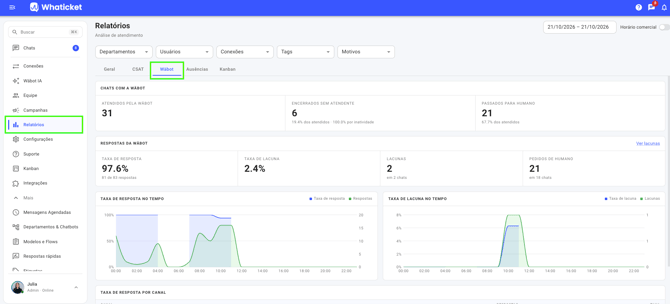
Veja quanto a Wäbot resolveu
- Em Chats com a Wäbot, leia Atendidos pela Wäbot, Encerrados sem atendente e Passados para humano.
- Confira a legenda de Encerrados sem atendente, que mostra a porcentagem dos atendidos e quanto disso terminou por inatividade.
- Clique em qualquer uma das três caixas para abrir a lista dos chats que formam o número.
Confira a qualidade das respostas
- Em Respostas da Wäbot, compare a Taxa de resposta com a Taxa de lacuna.
- Clique em Lacunas para ver os chats em que faltou informação, ou em Pedidos de humano para os chats em que o cliente pediu um atendente.
- Clique em Ver lacunas para cadastrar as respostas que faltam na Base de conhecimento.
Olhe os erros e os limites
- Quando houver ocorrência no período, o cartão Erros e limites aparece com Chave de IA sem crédito, Limite da chave de IA e Limite por contato atingido.
- Clique no número de cada linha para ver os chats afetados e entender o que o cliente recebeu.
Acompanhe a tendência e os canais
- Role até Taxa de resposta no tempo e Taxa de lacuna no tempo para ver a evolução dia a dia.
- Em Taxa de resposta por canal, compare o desempenho em cada canal.
Perguntas frequentes
Por que a soma das caixas não bate com o total de chats da empresa?
Atendidos pela Wäbot conta só os chats em que ela participou em algum momento. Passados para humano e Encerrados sem atendente são recortes desses chats, e um chat não entra nos dois.
O que entra na Taxa de resposta?
Só as respostas que contam. Saudações, mensagens sem texto, mensagens que não eram perguntas, pedidos de humano e o limite por contato ficam fora da conta.
Qual é o período máximo do relatório?
90 dias. Em intervalos maiores a tela avisa que o intervalo máximo entre as datas deve ser de 90 dias.
A lista que abre ao clicar numa caixa traz todos os chats?
Ela mostra os 100 chats mais recentes daquele recorte. Para a base completa, use a exportação de dados em Relatórios.
A aba diz que não há dados das respostas. O que fazer?
Os números das respostas passaram a ser registrados em 05/10/2026. Escolha um período a partir dessa data para ver taxa de resposta, lacunas e erros.
Artigos relacionados
- Resolver as lacunas da Wäbot na Base de Conhecimento
- Guia completo: Configuração Wäbot IA
- Como exportar e analisar os dados dos chats
Tem alguma dúvida adicional? Não se preocupe, estamos aqui para ajudar. Entre em contato com nossa equipe clicando no botão "Suporte", localizado no menu à esquerda da nossa plataforma.
Ainda não tem uma conta na Whaticket? Crie sua conta e experimente grátis por 14 dias!