.png?width=200&height=37&name=Logo%20Blanco%20(1).png)
Neste tutorial, você conecta o Slack, o n8n e o Whaticket. Sempre que alguém publicar uma mensagem em um canal do Slack, o n8n captura o texto e o envia pela API do Whaticket para um número de WhatsApp.
O que muda para sua operação
- Avisos internos publicados no Slack chegam ao WhatsApp sem ninguém copiar e colar.
- A comunicação fica centralizada no Whaticket.
- Você acompanha os envios em Campanhas.
Antes de começar
- Conta ativa no Slack, com permissão para criar um app (Slack App) no workspace.
- Conta ativa no n8n.
- Uma conexão do Whaticket conectada, que será usada para enviar as mensagens.
- Para criar o token, seu perfil precisa da permissão Criar, no grupo Tokens de API.
Passo a passo:
Crie o app no Slack
- Acesse a Slack API e crie um novo app.
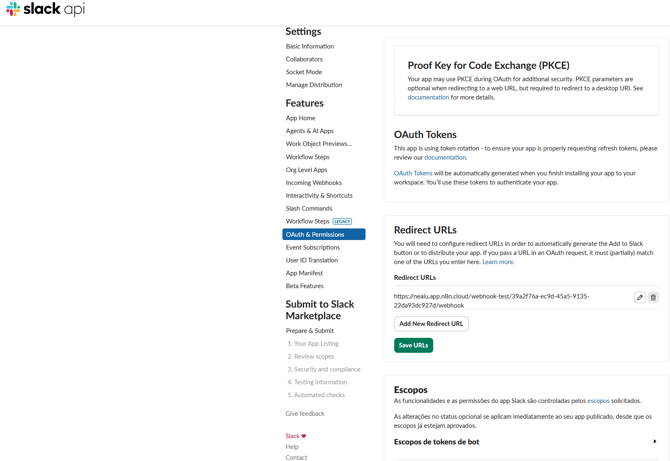
- Abra OAuth & Permissions.
- Em Redirect URLs, informe a URL do webhook do n8n.
Configure os escopos do app
- Em OAuth & Permissions, adicione os escopos: channels:history, channels:read, chat:write, groups:read, groups:write e im:history.
- Instale o app no workspace.
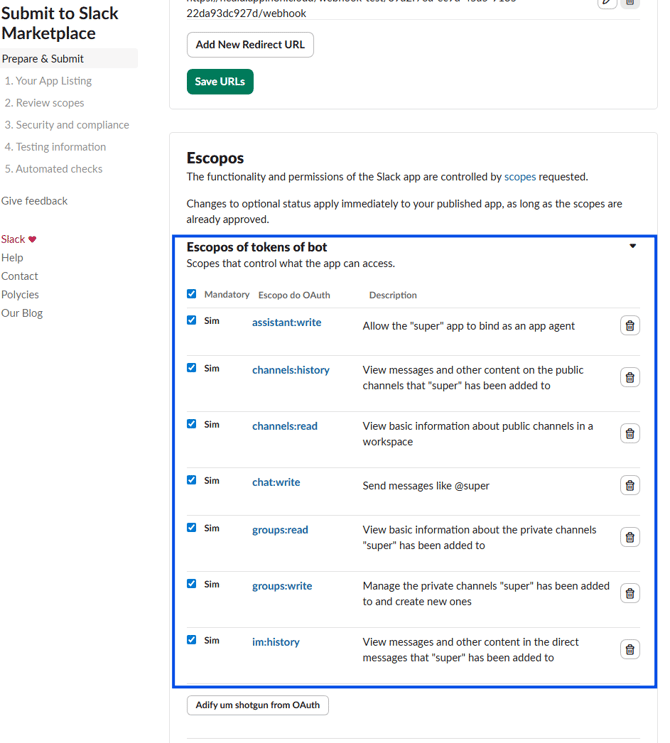
Esses escopos permitem que o app leia e gerencie as mensagens dos canais.
Ative os eventos
- Abra Event Subscriptions e ative Enable Events.
- Em Request URL, informe a URL do webhook do n8n.
- Em eventos do bot, adicione message.channels.
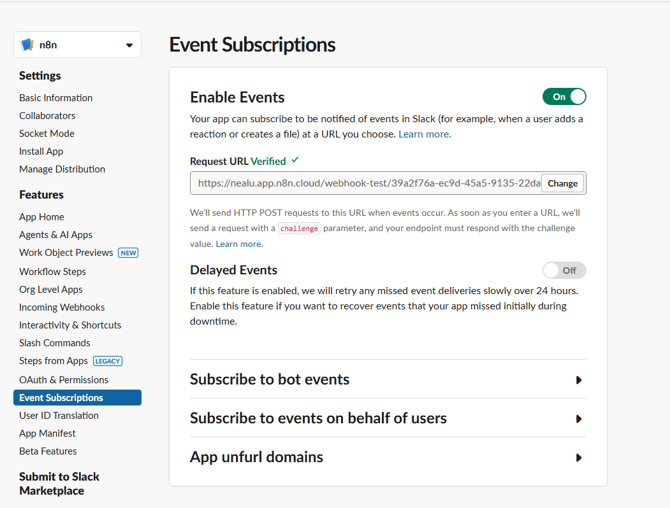
Assim o Slack envia os eventos de mensagem para o n8n automaticamente.
Configure o gatilho do Slack no n8n
- No n8n, crie um novo workflow.
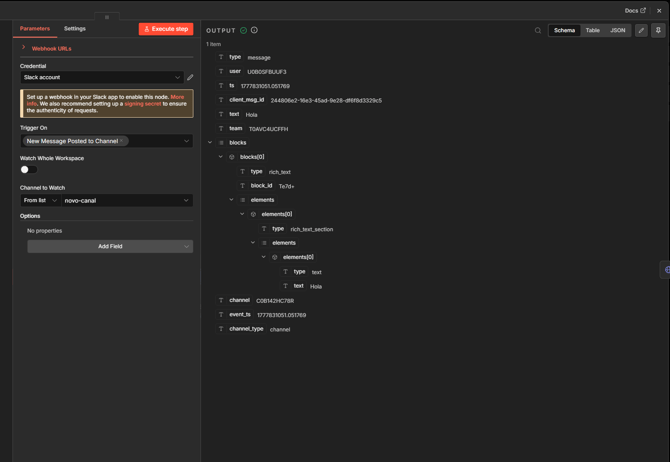
- Adicione o nó Slack Trigger.
- Em Trigger On, escolha New Message Posted to Channel e selecione o canal que será monitorado.
- Clique em Execute step, envie uma mensagem no canal do Slack e confira se o n8n capturou o evento.
Crie o token da API no Whaticket
- No Whaticket, clique em Integrações no menu à esquerda e abra a aba Tokens.
- Clique em Novo token, dê um Nome e escolha o Perfil. O token herda as permissões desse perfil.
- Use um perfil com as permissões Criar e Iniciar do grupo Campanhas. Sem elas, a API recusa o envio.
- Salve e copie a Chave. Ela só aparece uma vez; se perder, regenere o token.
Configure o envio para o Whaticket
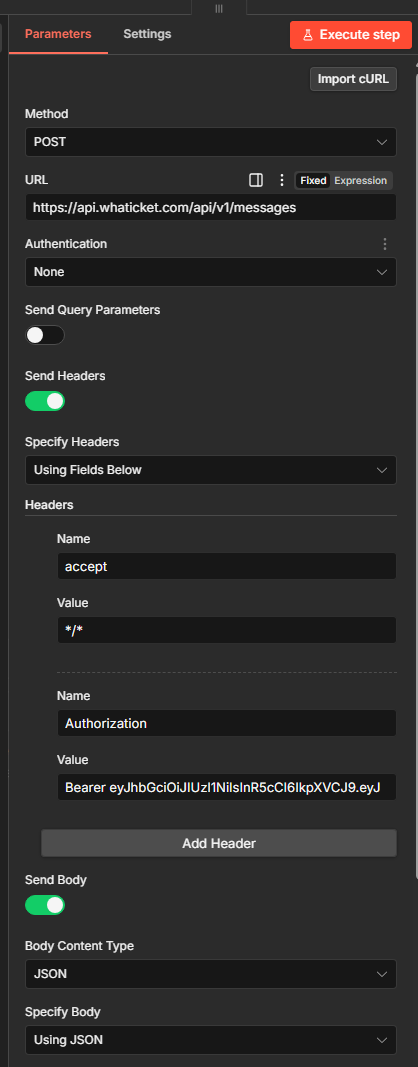
- No n8n, adicione um nó HTTP Request depois do gatilho.
- Em Method, escolha POST. Em URL, informe https://api.whaticket.com/api/v1/messages.
- Em Headers, adicione accept com o valor */* e Authorization com o valor Bearer seguido da chave do token.
Monte o corpo da requisição
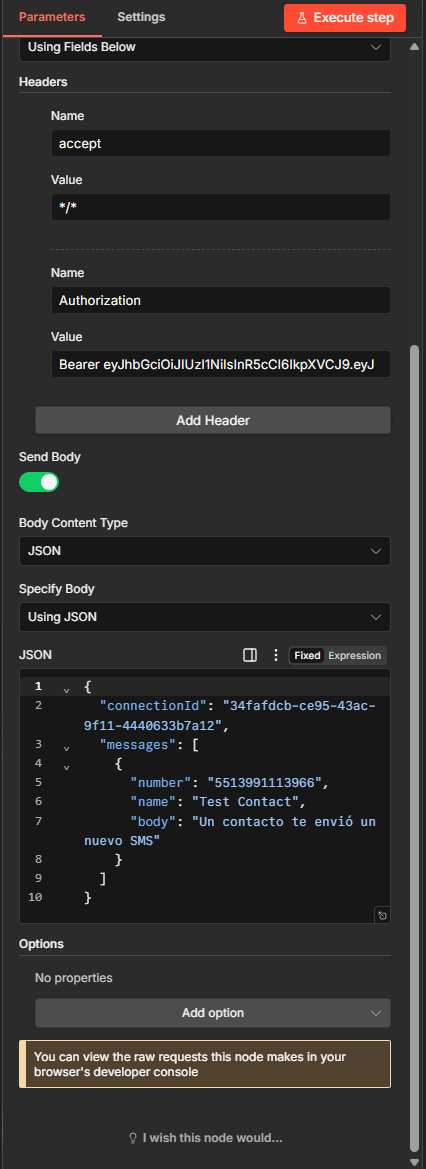
Em Body, envie um JSON neste formato:
{
  "connectionId": "ID_DA_CONEXAO",
  "messages": [
    {
      "number": "NUMERO_DESTINO",
      "name": "Usuario Slack",
      "body": "TEXTO_DA_MENSAGEM"
    }
  ]
}- Troque ID_DA_CONEXAO pelo ID da conexão do Whaticket que vai enviar a mensagem.
- Troque NUMERO_DESTINO pelo número de WhatsApp que vai receber, com código do país, só com dígitos (sem +, espaços ou hífens) e sem zero no início. Exemplo: 5513991234567.
- O campo name é o nome do contato. É opcional, mas, se você enviar, precisa ter pelo menos 3 caracteres.
- No lugar de TEXTO_DA_MENSAGEM, use uma expressão do n8n que leia o campo text recebido do Slack. Você pode arrastar o campo do painel de entrada para o valor.
Confira o envio
- Publique uma mensagem no canal do Slack.
- No n8n, a resposta do Whaticket deve ser messages scheduled.
- No Whaticket, confira a mensagem em Chats. Os envios pela API também aparecem em Campanhas.
Perguntas frequentes
Onde encontro o ID da conexão?
Faça um GET em https://api.whaticket.com/api/v1/whatsapps com o mesmo token. A resposta lista as conexões com o ID de cada uma. Para isso, o perfil do token também precisa da permissão Visualizar do grupo Conexões. A documentação completa fica em Integrações, aba Documentação.
Posso usar uma conexão da API oficial do WhatsApp?
Sim, mas nesse caso o envio precisa de um template aprovado: inclua no corpo o campo templateId com o ID do template (e as variáveis, se ele tiver). Em conexões por QR Code, não envie templateId. Os detalhes estão em Integrações, aba Documentação.
A mensagem não chegou. O que conferir?
Confira se o app do Slack está instalado no workspace e com os escopos certos, se a chave do token está correta e se o perfil do token tem as permissões de Campanhas, e se a conexão do ID informado está conectada. Use os logs de execução do n8n para ver o erro.
Como testar sem atrapalhar a equipe?
Use um canal de teste no Slack e envie para o seu próprio número antes de usar em produção. Nunca compartilhe a chave do token publicamente.
Artigos relacionados
- Como integrar um Webhook com a Whaticket usando o n8n
- N8N: como integrar o Whaticket usando a API Send
- Como usar a documentação da API Send do Whaticket para enviar mensagens
- Como funciona a API do Whaticket
Tem alguma dúvida adicional? Não se preocupe, estamos aqui para ajudar. Entre em contato com nossa equipe clicando no botão "Suporte", localizado no menu à esquerda da nossa plataforma.
Ainda não tem uma conta na Whaticket? Crie sua conta e experimente grátis por 14 dias!