
La Agenda de Whaticket guarda los horarios de quien atiende con hora reservada: servicios, días de atención y bloqueos de vacaciones o feriados. Cada reserva nace en una conversación.
Wäbot muestra los horarios libres, confirma con el contacto y reserva. El equipo también reserva desde el chat o desde la pantalla de Agenda. No hay enlace público ni integración con otro calendario: la confirmación, el recordatorio y la cancelación salen por la misma conversación.
Qué cambia en tu operación
- Wäbot reserva, cambia y cancela conversando con el contacto, sin que el equipo deje lo que está haciendo.
- Cada persona del equipo puede tener su propia agenda, con servicios, duración y horarios propios; la empresa también tiene la suya.
- El contacto confirma su asistencia o cancela tocando el botón del recordatorio, sin escribir nada.
- La pestaña Reservas muestra todo en Lista, Semana o Mes, con filtros por agenda, estado, quién reservó y período.
- Dos pedidos para el mismo horario no se convierten en dos reservas.
Antes de empezar
- Todos los perfiles ya traen Ver la propia agenda y la de la empresa y Reservar y cancelar. Para armar tu agenda hace falta Crear y editar la propia agenda; para armar la de otra persona o la de la empresa, Crear y editar cualquier agenda; y para la Configuración global, Configurar reglas y mensajes.
- Wäbot debe estar configurada en la empresa para reservar sola. Sin eso la agenda funciona, pero solo reserva el equipo.
- En la API oficial de WhatsApp (la conexión que pasa por Meta), fuera de la ventana de 24 horas, los mensajes de la agenda solo salen con una plantilla aprobada.
Paso a paso:
Crea la agenda
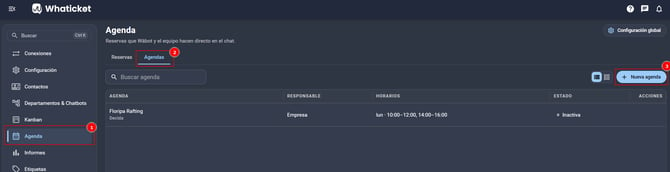
- En el menú lateral, haz clic en Agenda.
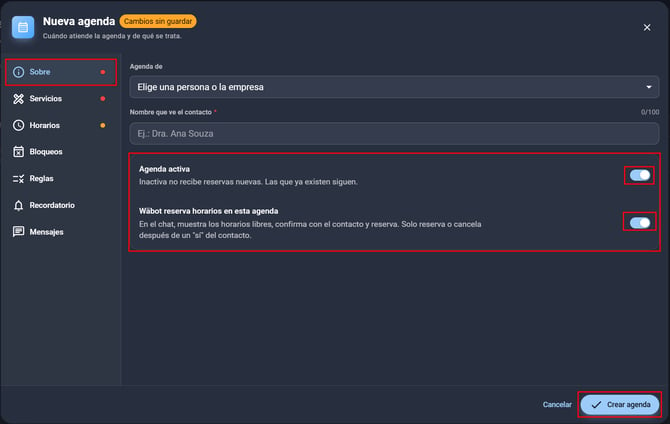
- Abre la pestaña Agendas y haz clic en Nueva agenda.
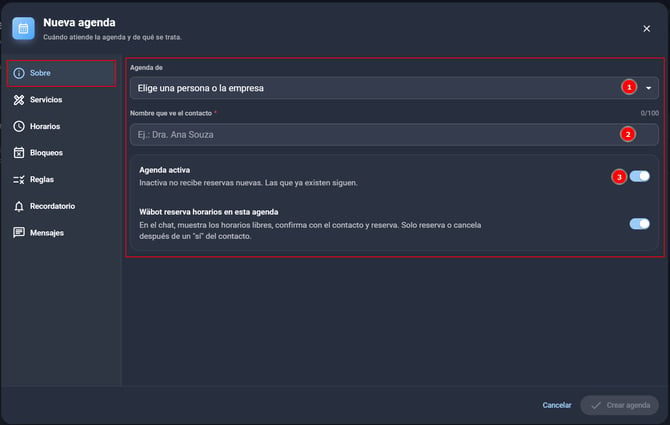
- En Agenda de, elige a la persona que atiende o Empresa.
- En Nombre que ve el contacto, escribe el nombre que aparece en la conversación.
Carga servicios, horarios y bloqueos
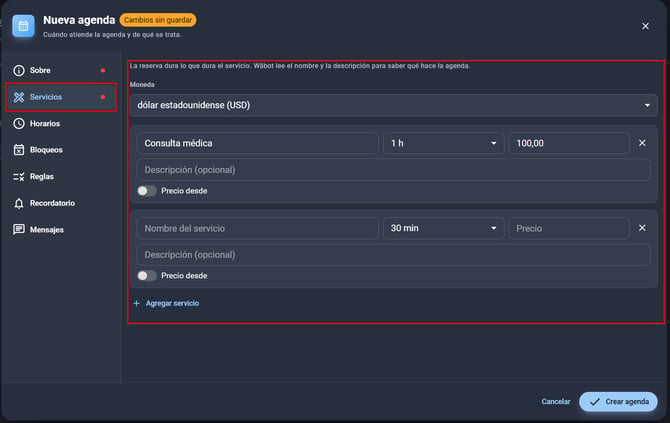
- En Servicios, haz clic en Agregar servicio y completa el nombre y la duración. La descripción y el precio son opcionales.
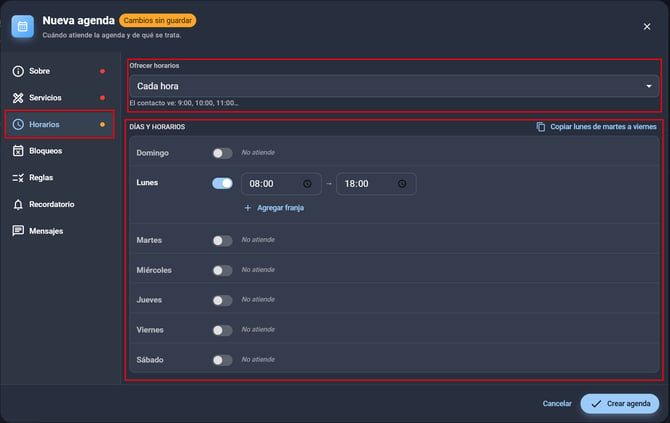
- En Horarios, marca los días y las franjas de atención. Usa Copiar lunes de martes a viernes para repetir la misma franja.
- En Ofrecer horarios, elige cada cuánto tiempo aparecen los horarios para el contacto.
- En Bloqueos, haz clic en Agregar bloqueo para vacaciones, feriados y días libres.
Activa Wäbot y la agenda
- Activa Wäbot reserva horarios en esta agenda.
- Activa Agenda activa.
- Haz clic en Crear agenda.
La agenda solo queda activa con al menos un servicio, una franja de horario y las Reglas completas. Una agenda inactiva no recibe reservas nuevas, pero las que ya existen siguen.
Ajusta reglas, recordatorio y mensajes
- En la pantalla Agenda, haz clic en Configuración global.
- En Reglas, completa Tiempo mínimo para reservar, Ofrecer horarios hasta cuántos días adelante y El contacto cancela por el chat hasta.
- En Recordatorio, haz clic en Agregar recordatorio y elige cuánto tiempo antes se envía.
- En Mensajes, escribe el texto de confirmación y el de cancelación. Dejarlo vacío significa no enviar nada.
Esta configuración vale para todas las agendas, y cada agenda puede sobrescribir la sección por sección.
Reserva un horario desde el chat
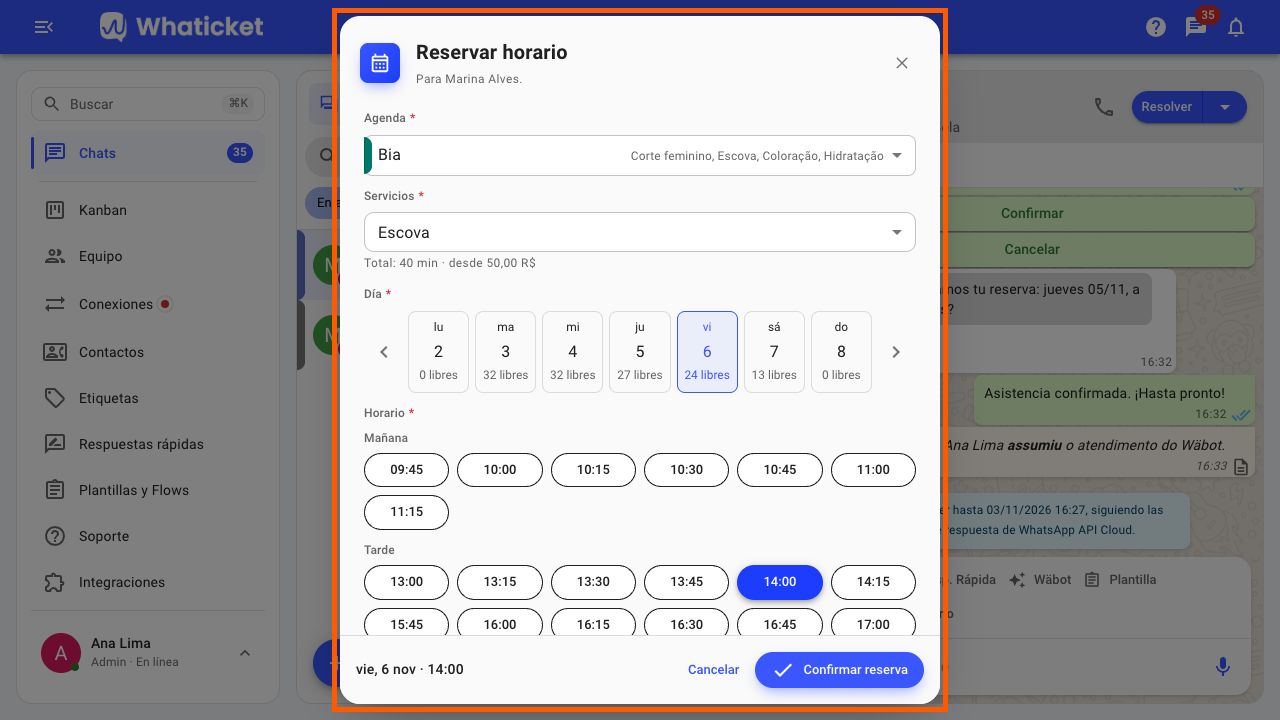
- Abre la conversación del contacto.
- En el campo de mensaje, haz clic en Reservar horario.
- Elige los servicios, el día y el horario.
- Haz clic en Confirmar reserva y revísala en Agenda, en la pestaña Reservas.
Preguntas frecuentes
¿Wäbot puede reservar un horario sin que el contacto confirme?
No. Muestra los horarios libres y pide un "sí" antes de reservar o cancelar. Quien elige el día y la hora siempre es el contacto.
¿El contacto puede cancelar solo?
Sí, hasta el plazo que definas en El contacto cancela por el chat hasta, hablando con Wäbot o respondiendo el recordatorio. Después de ese plazo, solo cancela el equipo.
¿Se puede reservar fuera del horario de atención o encima de otra reserva?
El equipo sí puede. El sistema muestra el motivo y el botón Reservar igual, y la reserva queda registrada como Sobreturno. Wäbot no hace sobreturnos.
¿Por qué el contacto no recibió la confirmación?
O la conexión está desconectada, o el chat está fuera de la ventana de 24 horas sin una plantilla aprobada. El aviso aparece en pantalla apenas reservas.
¿Cómo elimino una agenda?
La agenda no se elimina, solo se desactiva: apaga Agenda activa. Las reservas que ya existen siguen valiendo y los recordatorios se siguen enviando.
Artículos relacionados
¿Tienes dudas adicionales? No te preocupes, estamos aquí para ayudarte. Entra en contacto con nuestro equipo presionando el botón "Soporte" ubicado en el menú izquierdo de nuestra plataforma.
¿Todavía no tienes una cuenta en Whaticket? ¡Créala y pruébala gratis durante 14 días!