.png?width=200&height=37&name=Logo%20Blanco%20(1).png)
¿Qué puedes configurar en el Web Chat?
El Web Chat permite recibir conversaciones directamente desde tu sitio web.
Ahora su configuración permite personalizar diferentes elementos de la experiencia del visitante y comprobar los cambios mediante una vista previa en tiempo real.
Cómo crear un Web Chat
Accede a:
Conexiones > Agregar > Web Chat
La conexión será creada y podrás acceder a sus diferentes opciones de configuración.
La ventana modal está organizada en cuatro secciones:
Chatbot > Configuración > Integración>Enlace
Personaliza la apariencia
Desde Configuración puedes personalizar elementos como:
- Título.
- Subtítulo.
- Color del chat.
- Color de la burbuja.
- Ícono.
- Posición en la pantalla.
- Mensajes iniciales.
- Audio.
También puedes definir qué información solicitar al visitante, como nombre, correo electrónico y teléfono.
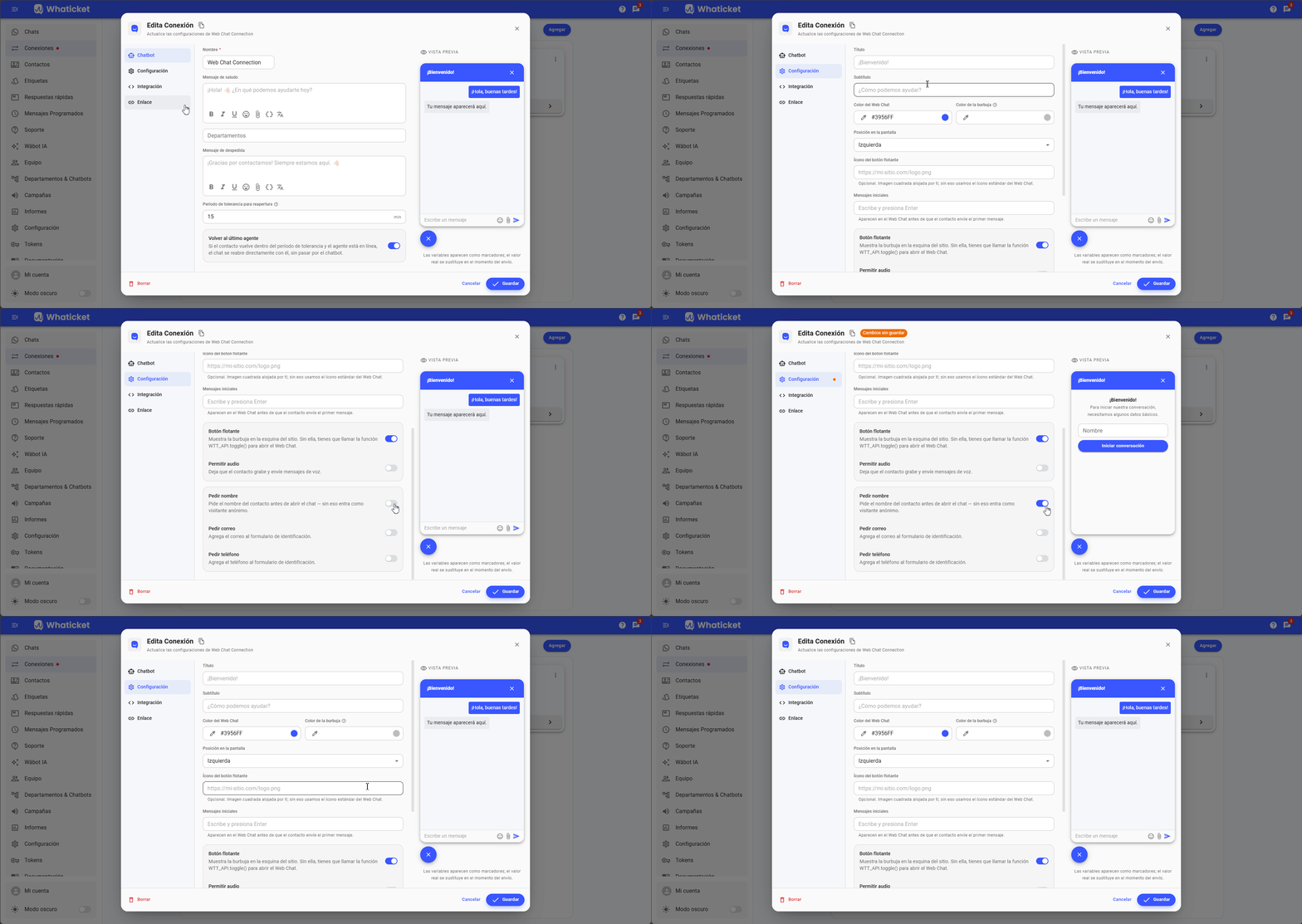
Leyenda: Personaliza la apariencia y los datos solicitados desde la configuración del Web Chat.
Utiliza la vista previa
Mientras modificas la configuración, puedes consultar una vista previa en tiempo real.
Esto permite abrir y cerrar la burbuja del chat y comprobar cómo verá el visitante elementos como el formulario de identificación y las opciones de los departamentos.
De esta forma puedes revisar el resultado antes de publicar el Web Chat.
Configura el chatbot
Desde la sección Chatbot puedes definir el comportamiento del flujo y los departamentos que estarán disponibles para el visitante.
Las opciones de departamentos también se muestran en la vista previa para que puedas comprobar cómo las verá el contacto.
Cuando existen 2 o más departamentos, el mensaje de saludo pasa a ser obligatorio.
Configura la integración con tu sitio
Para utilizar el Web Chat dentro de un sitio web, debes informar el dominio permitido.
Después de configurar el Web Chat:
- Accede a Integración.
- Copia el código proporcionado.
- Inserta el código en tu sitio web.
El dominio permitido es obligatorio para que el Web Chat pueda cargarse en el sitio.
Cambié la apariencia, pero el sitio continúa igual
Cuando modificas la apariencia de un Web Chat que ya está publicado, debes copiar nuevamente el código de integración y sustituir el código utilizado anteriormente en tu sitio.
El Web Chat publicado reflejará los nuevos cambios después de actualizar este código.
Configuración del ícono
Si utilizas un ícono personalizado, debes informar el enlace directo al archivo de imagen, por ejemplo un archivo .png o .svg.
No utilices la dirección de una página que contiene la imagen.
¿Necesitas ayuda?
Si tienes dudas durante la configuración o publicación de tu Web Chat, accede a Soporte desde el menú lateral izquierdo de Whaticket.