.png?width=200&height=37&name=Logo%20Blanco%20(1).png)
Whati Chat es el chat de Whaticket para tu sitio. Integrado a tu tienda Nuvemshop, muestra una burbuja de conversación a los visitantes, y los mensajes llegan en tiempo real a Whaticket, junto con WhatsApp, Instagram y los demás canales.
Qué cambia en tu operación
- Los visitantes de la tienda hablan con tu equipo sin salir del sitio.
- Las conversaciones de la tienda quedan centralizadas en Whaticket.
- Tu equipo responde más rápido y convierte más ventas.
Antes de empezar
- Tu perfil necesita el permiso Crear y editar del grupo Conexiones.
- Ten una tienda creada en Nuvemshop y acceso al panel de administración.
Paso a paso:
Crea la conexión Whati Chat
- En el menú de la izquierda, haz clic en Conexiones.
- Haz clic en la tarjeta Agregar Conexión y elige Whati Chat.
- Cuando la conexión aún no tiene dominio, la ventana Edita Conexión se abre directamente en la pestaña Integración. Sigue los pasos de abajo en el orden que prefieras y guarda al final.
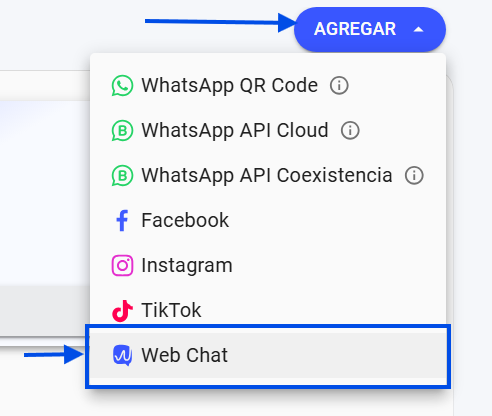
Configura la atención
- En la ventana Edita Conexión, pestaña Chatbot, completa el Mensaje de saludo y, si quieres, el Mensaje de despedida.
- En Departamentos, elige el departamento que recibirá los chats, como Ventas. Con más de un departamento, el Mensaje de saludo es obligatorio.
- Ajusta el Período de tolerancia para reapertura: si el contacto vuelve dentro de ese tiempo, la atención sigue sin pasar de nuevo por el chatbot.
- En la pestaña Configuración, personaliza el chat: Título, Subtítulo, Color del Whati Chat, Posición en la pantalla, Mensajes iniciales y si el chat pide nombre, correo o teléfono antes de la conversación.
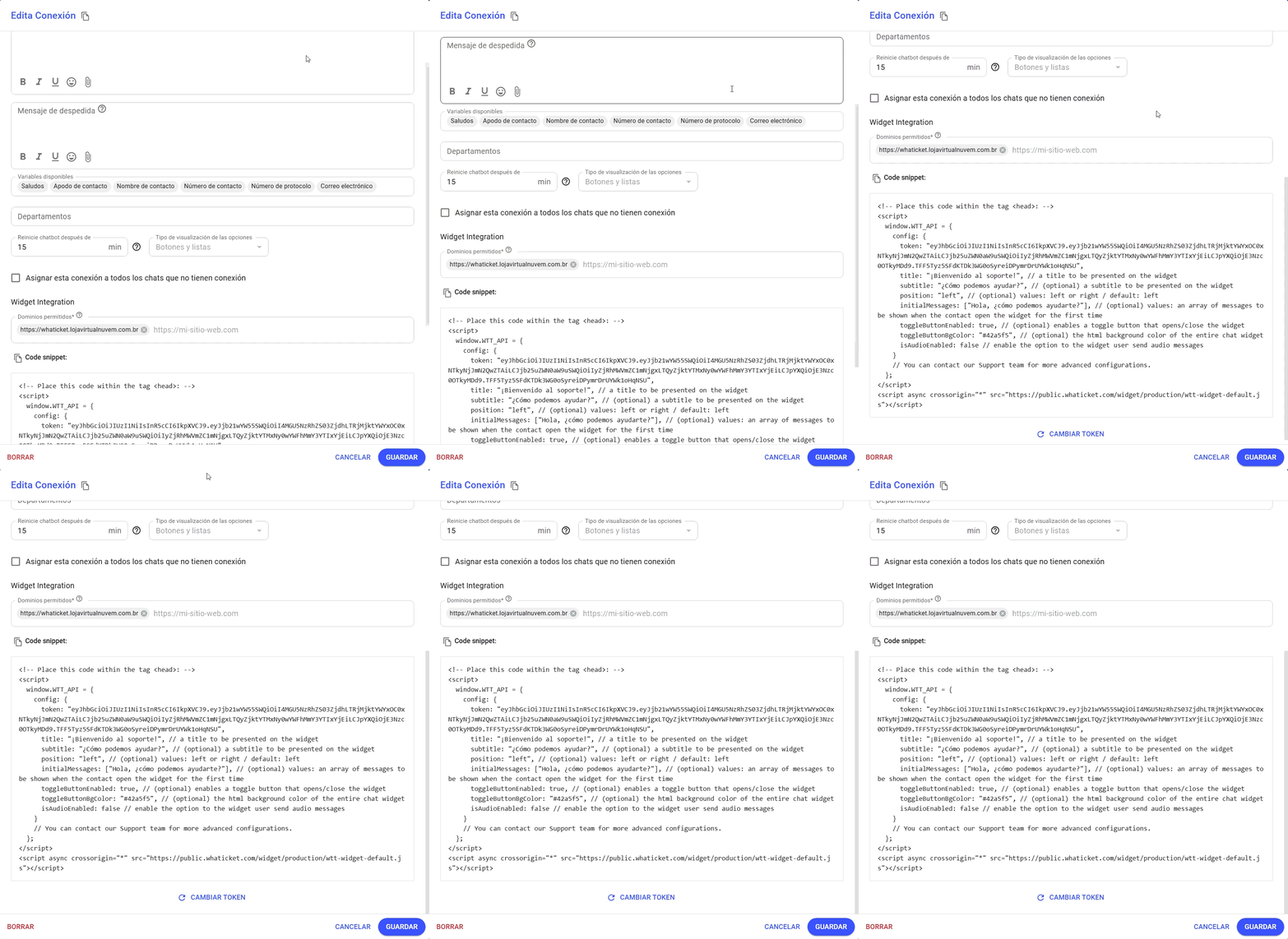
Indica el dominio de la tienda y copia el código
- Abre la pestaña Integración.
- En Dominios permitidos, agrega la dirección de tu tienda, como https://mitienda.com. Whati Chat solo funciona en los dominios de la lista.
- Haz clic en Guardar.
- En Snippet de código, copia el código de instalación.
Pega el código en Nuvemshop
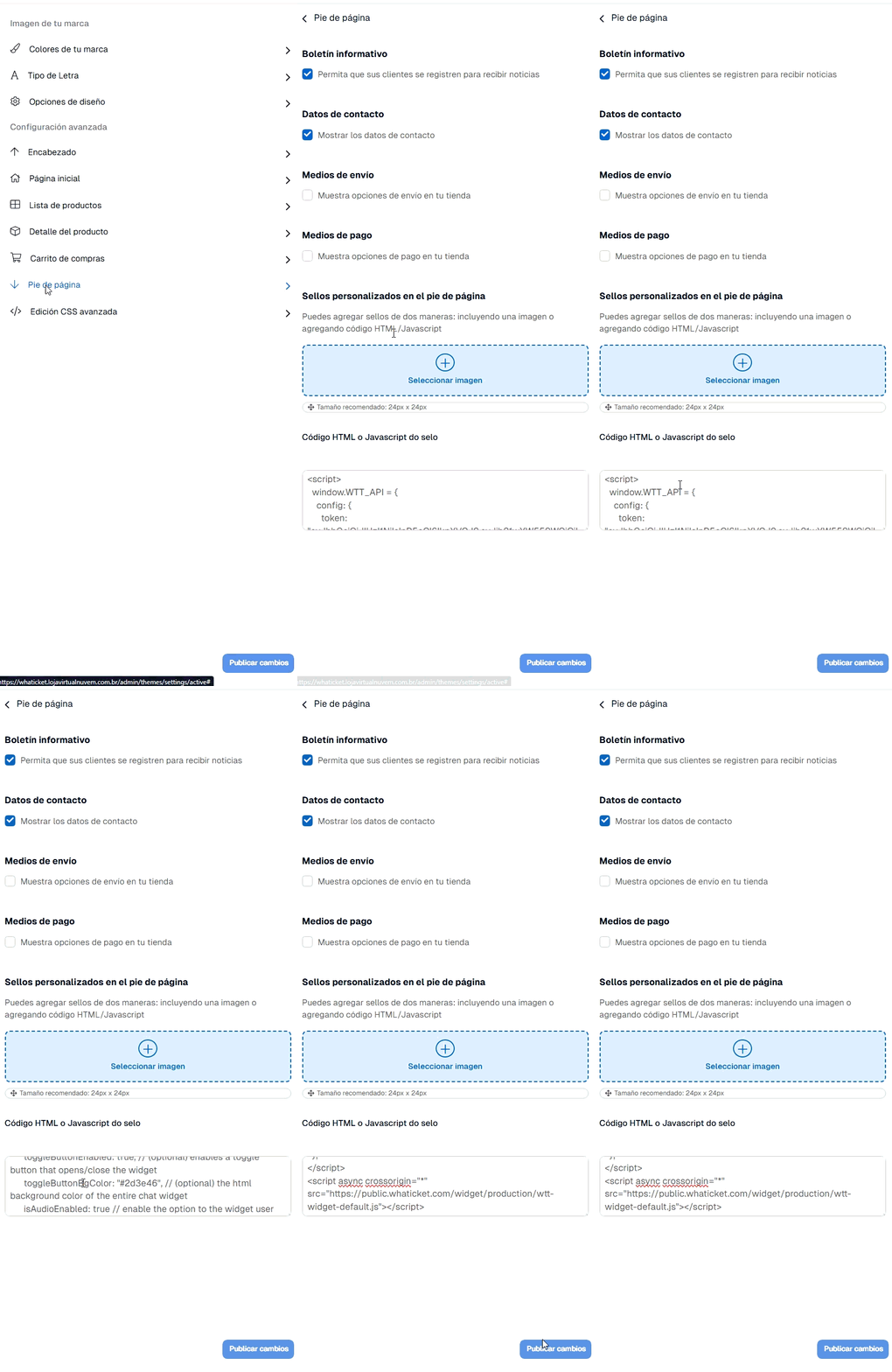
- En el panel de Nuvemshop, entra en Configuraciones y luego en Layout.
- Baja hasta Pie de página y busca el campo Código HTML o Javascript del sello.
- Pega el código de Whati Chat.
- Haz clic en Guardar o Publicar cambios.
Prueba la integración
- Abre tu tienda en una nueva pestaña del navegador.
- Revisa que aparezca la burbuja de Whati Chat.
- Envía un mensaje de prueba y revisa que llegue a Chats en Whaticket.

Preguntas frecuentes
El chat no aparece en la tienda. ¿Qué reviso?
Revisa que el dominio de la tienda esté en Dominios permitidos, tal como aparece en el navegador, y que hayas guardado la conexión. Después, limpia la caché del navegador (Ctrl + F5) y recarga la página.
¿Dónde respondo los mensajes?
En Chats, como en cualquier otro canal. Los chats de Whati Chat siguen el departamento y el chatbot configurados en la conexión.
¿Puedo cambiar el título, el color o los mensajes iniciales después?
Sí. Cámbialos en la pestaña Configuración de la conexión y guarda. El código de instalación incluye esas configuraciones, así que copia de nuevo el código en Integración y reemplaza el código anterior en Nuvemshop.
¿Puedo compartir el código de Whati Chat?
El código contiene el token de tu conexión. Úsalo solo en tu sitio. Si necesitas cambiar el token, usa Cambiar token en la pestaña Integración; el código anterior deja de funcionar y debes pegar el nuevo en la tienda.
Artículos relacionados
- Cómo configurar el Whati Chat (Web Chat) en Whaticket
- Aprende cómo añadir el Whati Chat a tu sitio
- Cómo integrar Shopify con Whaticket usando n8n
- Configura tus departamentos, usuarios y chatbot paso a paso
¿Tienes dudas adicionales? No te preocupes, estamos aquí para ayudarte. Entra en contacto con nuestro equipo presionando el botón "Soporte" ubicado en el menú izquierdo de nuestra plataforma.
¿Todavía no tienes una cuenta en Whaticket? ¡Créala y pruébala gratis durante 14 días!