.png?width=200&height=37&name=Logo%20Blanco%20(1).png)
Agrega un chat en tu tienda online y recibe mensajes directamente en Whaticket
Introducción
En este artículo aprenderás cómo integrar el Web Chat de Whaticket dentro de tu tienda en Nuvemshop.
Con esta integración, cualquier cliente que entre a tu sitio podrá enviarte mensajes en tiempo real, los cuales llegarán directamente a tu panel de Whaticket, permitiéndote responder rápido y aumentar tus ventas.
¿Qué lograrás?
- Agregar un chat flotante en tu tienda Nuvemshop
- Recibir mensajes de clientes en tiempo real
- Centralizar conversaciones en Whaticket
- Mejorar la conversión y atención al cliente
Requisitos
Antes de comenzar, necesitas:
- Una cuenta activa en Whaticket
- Una tienda creada en Nuvemshop
- Acceso al panel de administración de tu tienda
Paso a paso
1. Crear la conexión Web Chat en Whaticket
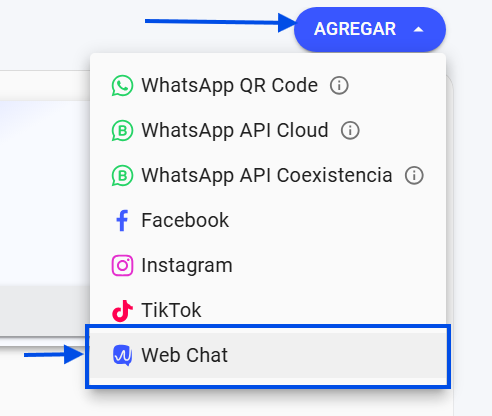
- Ve al menú Conexiones
- Haz clic en AGREGAR
- Selecciona Web Chat
- Guarda la conexión
2. Configurar el chat
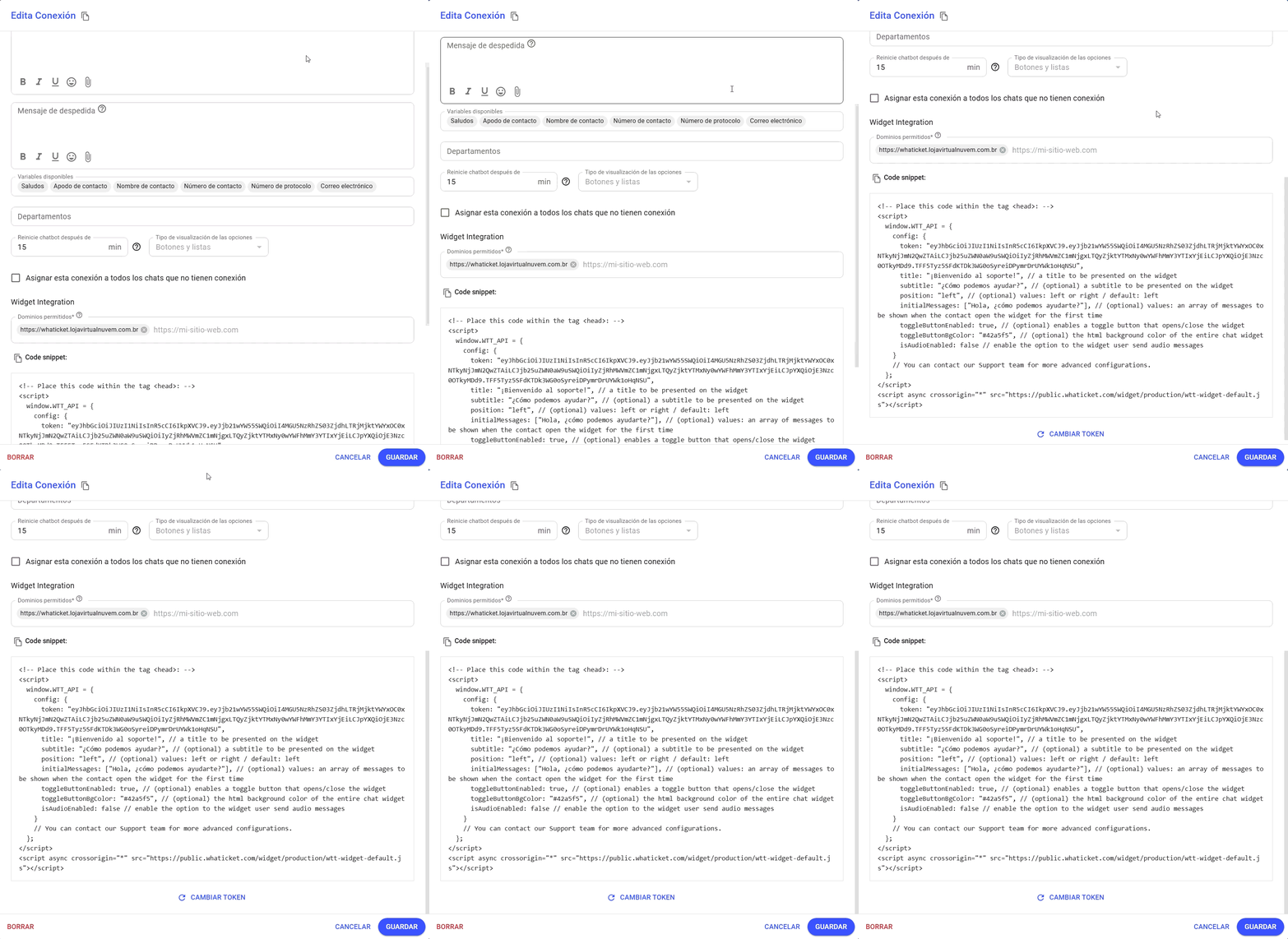
Dentro de la conexión:
- Define:
-
- Mensaje de saludo
- Mensaje de despedida
- Departamento (ej: ventas)
También puedes configurar:
- Tiempo de reinicio del chatbot
3. Agregar tu dominio de Nuvemshop
En la sección Widget Integration:
Agrega tu dominio, por ejemplo:
https://tutienda.mitiendanube.com
Este paso es obligatorio para que el chat funcione.
4. Copiar el código del Web Chat
Whaticket te dará un código como este:
5. Insertar el código en Nuvemshop
Ahora vamos a integrarlo en tu tienda:
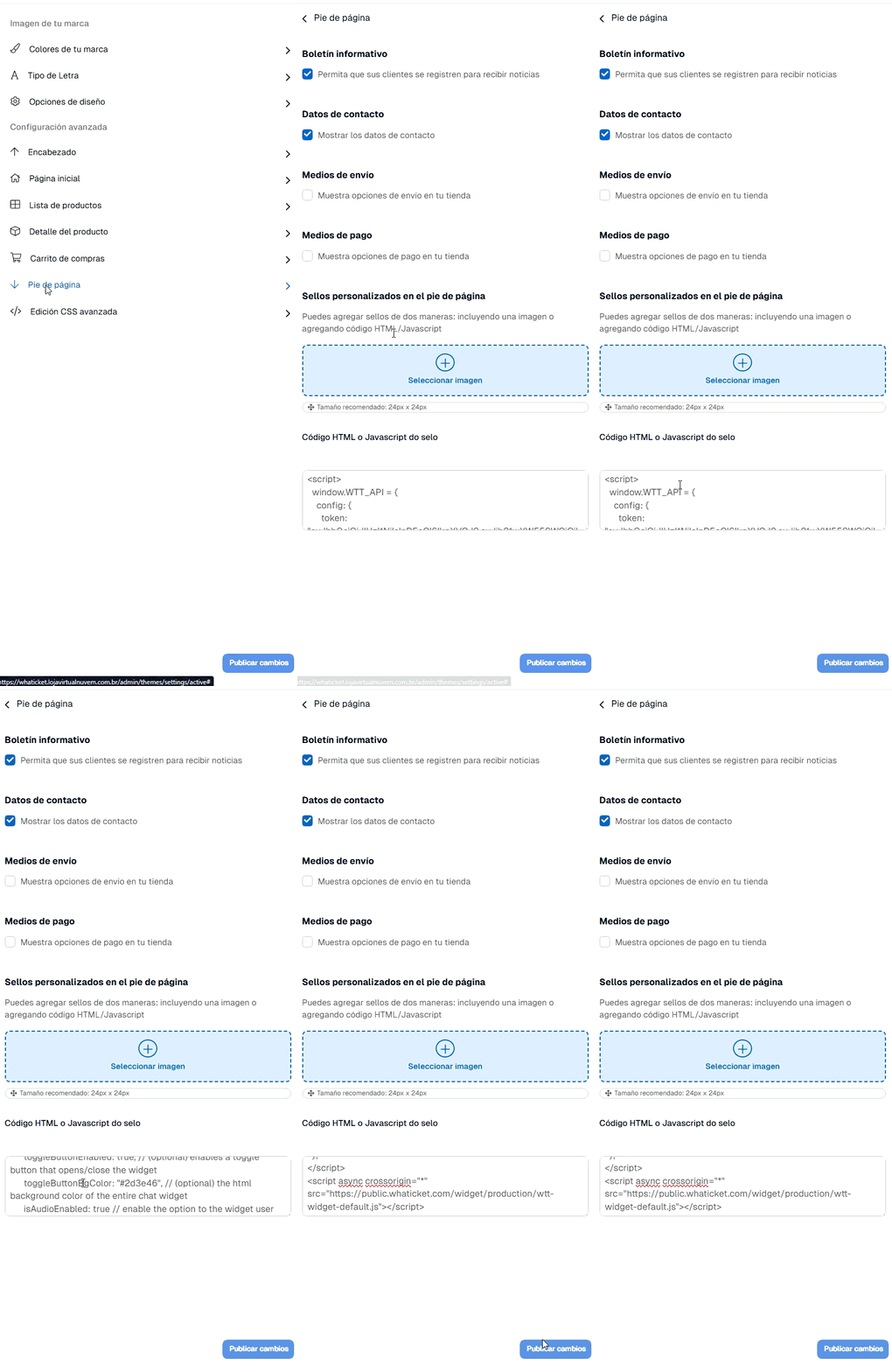
- Ve al panel de Nuvemshop
- En el menú lateral, entra en:
Configuraciones - Luego accede a:
Layout - Baja hasta:
Pie de página - Busca el campo:
Código HTML o Javascript del sello - Pega el código del Web Chat
- Haz clic en guardar o Publicar cambios
6. Verificar la integración
- Abre tu tienda en una nueva pestaña
- Verás el chat flotante en la pantalla
- Envía un mensaje de prueba

¿Dónde llegan los mensajes?
Todos los mensajes aparecerán en:
Chats → Abiertos en Whaticket
Desde ahí podrás responder como cualquier otro canal (WhatsApp, Instagram, etc.).
Aviso importante
- Solo funcionará en los dominios configurados
- Si el chat no aparece:
-
- Limpia caché (CTRL + F5)
- Verifica el dominio
- No compartas tu token públicamente
Resumen
Integrar el Web Chat en Nuvemshop te permite:
- Captar clientes directamente desde tu sitio
- Responder en tiempo real
- Centralizar todo en Whaticket
Es una de las integraciones más simples y con mayor impacto en ventas.
¿Tienes dudas adicionales? No te preocupes, estamos aquí para ayudarte. Entra en contacto con nuestro equipo presionando el botón de "Soporte" ubicado en el menú izquierdo de nuestra plataforma.