.png?width=200&height=37&name=Logo%20Blanco%20(1).png)
Con la API Cloud, tu número pasa a usar la API oficial de WhatsApp, de Meta, con funciones avanzadas y más estabilidad. En Whaticket, haces la activación desde la pantalla de Conexiones, y el registro en Meta se abre en una ventana propia. Esta guía muestra el proceso completo.
Antes de empezar
- Tu perfil necesita el permiso Crear y editar del grupo Conexiones.
- La opción está disponible con la suscripción activa. Durante la prueba gratis, la tarjeta muestra Suscríbete para activar. y te lleva a la pestaña Suscripción.
- Ten acceso a una cuenta de Business Manager de Meta.
- El número que irá a la API debe poder recibir SMS o llamadas para la confirmación.
Paso a paso:
Elige WhatsApp API Cloud en Conexiones
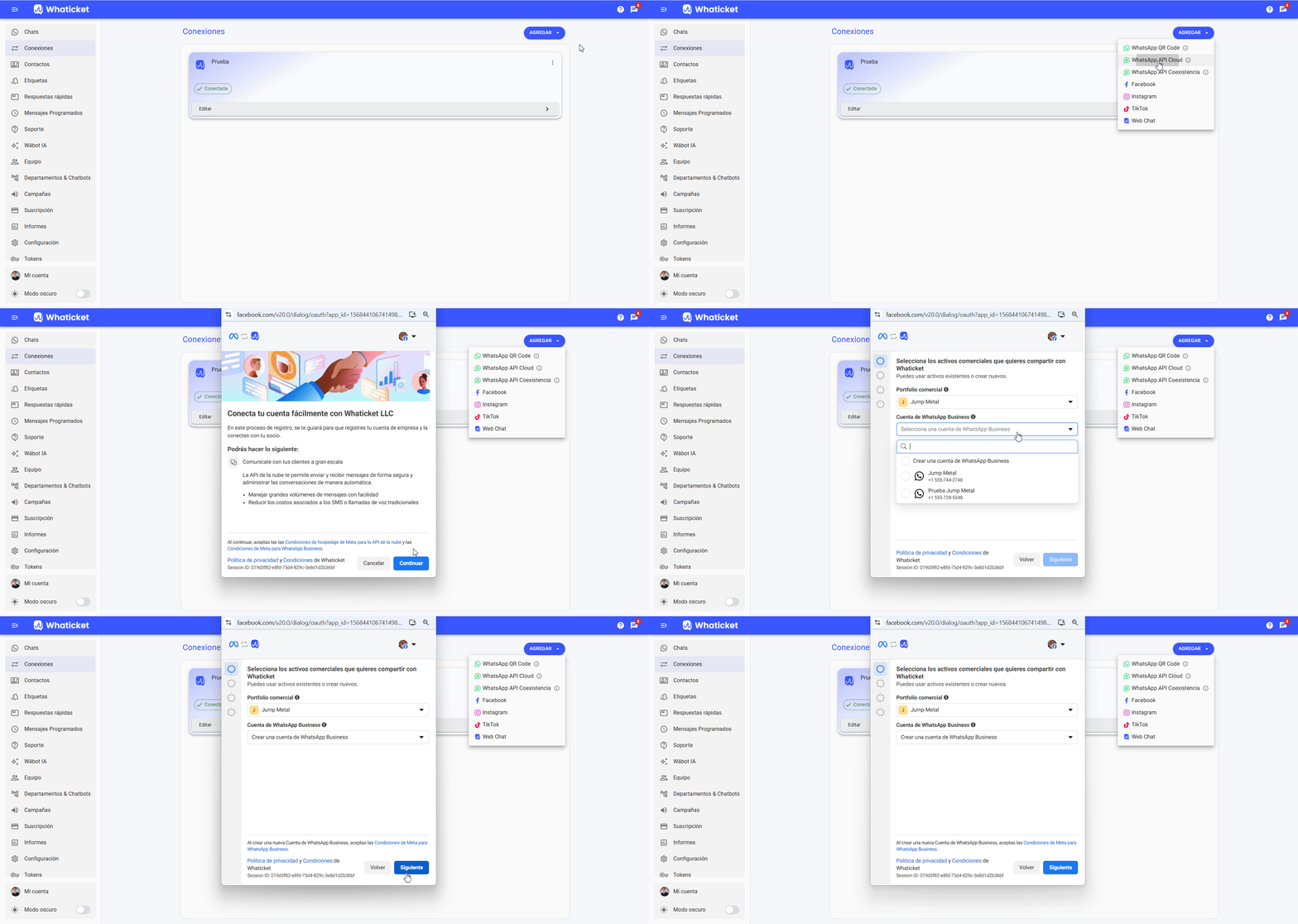
- En el menú de la izquierda, haz clic en Conexiones.
- Haz clic en la tarjeta Agregar Conexión.
- Elige WhatsApp API Cloud. Se abre la ventana de registro de Meta y Whaticket muestra Complete el proceso en la pestaña de autenticación abierta.
Inicia sesión en Meta y elige la empresa
- En la ventana de Meta, inicia sesión con la cuenta vinculada a tu Business Manager.
- Inicia la conexión. Meta lista las cuentas de Business Manager a las que tienes acceso; elige la que usará la API.
- Revisa los datos de la empresa (no se pueden modificar en esta etapa) y haz clic en Avanzar.
- Selecciona Crear una cuenta de WhatsApp Business y haz clic en Siguiente.
Completa el perfil de WhatsApp Business
- Completa el nombre visible (display name) de la cuenta. Usa el nombre de tu empresa, sobre todo si la cuenta todavía no está verificada.
- Revisa los datos de la organización y, si quieres, elige la categoría, la zona horaria y agrega una descripción.
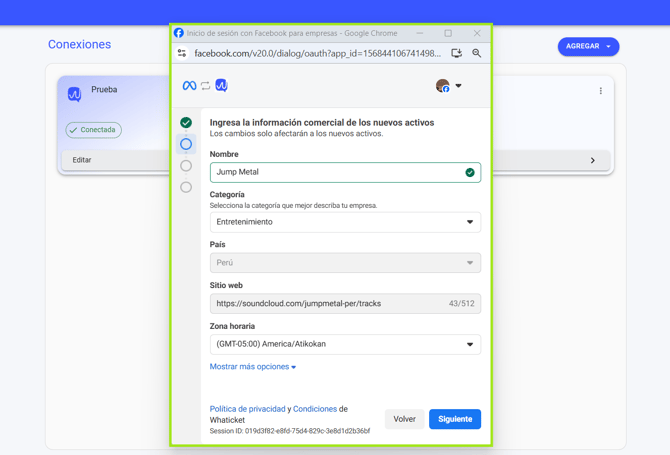
Después de la activación, Meta aprueba el nombre visible y verifica la información de la empresa. Así se asegura de que la empresa registrada es la misma que usará el número.
Ingresa y confirma el número
- Escribe el número que será tu número oficial de la API.
- Elige recibir el código de confirmación por SMS o por llamada.
- Ingresa el código y completa los pasos finales de Meta.
- De vuelta en Whaticket, haz clic en Siguiente. La conexión aparece en Conexiones.
Preguntas frecuentes
No me llegó el código de confirmación. ¿Qué hago?
Es posible que el código no llegue en el primer intento. Espera unos minutos e inténtalo de nuevo. Si elegiste llamada y el número tiene contestador automático, desactívalo antes.
Apareció un error que dice que no se pudo integrar la cuenta. ¿Qué reviso?
Whaticket muestra No pudimos integrar su cuenta con la API oficial. Verifique la configuración de Meta Business y vuelva a intentarlo. Revisa los permisos y los datos en el Business Manager de Meta y repite el proceso.
¿Puedo seguir usando la aplicación WhatsApp Business en el mismo número?
En WhatsApp API Cloud, no. Si quieres usar la app y la API al mismo tiempo, elige WhatsApp API Coexistencia en su lugar.
Artículos relacionados
- Todo lo que necesitas para crear tu cuenta de WhatsApp API Cloud
- Cómo activar la coexistencia de WhatsApp en Whaticket
- ¿Cómo verificar una cuenta en Business Manager?
- Cómo agregar una tarjeta de crédito en Meta para usar la API de WhatsApp Business
¿Tienes dudas adicionales? No te preocupes, estamos aquí para ayudarte. Entra en contacto con nuestro equipo presionando el botón "Soporte" ubicado en el menú izquierdo de nuestra plataforma.
¿Todavía no tienes una cuenta en Whaticket? ¡Créala y pruébala gratis durante 14 días!