.png?width=200&height=37&name=Logo%20Blanco%20(1).png)
En Whaticket, puedes tener varias conexiones en la misma cuenta, como dos números de WhatsApp de tiendas distintas. Para que los chats de cada número no se mezclen, crea un departamento para cada conexión y vincula solo ese departamento a ella.
Qué cambia en tu operación
- Cada número tiene su propio equipo y su propio mensaje de saludo.
- Los chats llegan al departamento correcto, identificados con el color del departamento.
- Los agentes ven solo los chats de los departamentos de los que forman parte.
Antes de empezar
- Ten las conexiones ya creadas y conectadas en Conexiones.
- Tu perfil necesita el permiso Crear y editar en los grupos Conexiones y Departamentos & Chatbots.
Paso a paso:
Crea un departamento para cada conexión
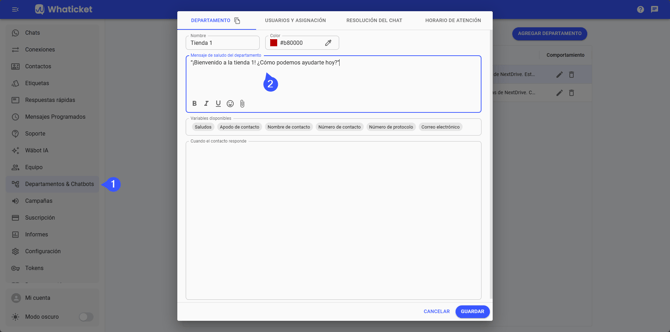
- En el menú de la izquierda, haz clic en Departamentos & Chatbots. Si no aparece, búscalo en Más.
- Haz clic en Nuevo departamento y dale un nombre que identifique la conexión, por ejemplo, Tienda 1.
- Escribe el Mensaje de saludo del departamento. Por ejemplo: ¡Bienvenido a la tienda! ¿Cómo podemos ayudarte hoy?
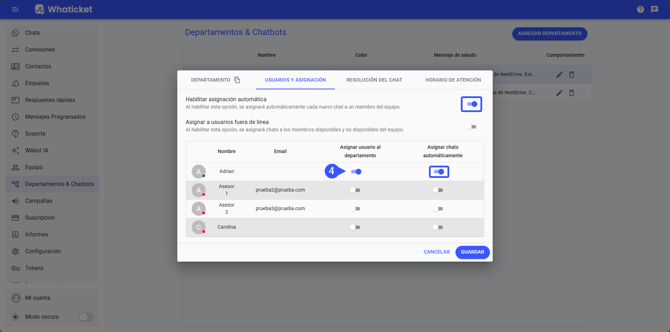
- En la sección Equipo y asignación, marca como Miembro a los agentes que atenderán esa conexión.
- Haz clic en Añadir.
- Repite el proceso para crear el departamento de la otra conexión, por ejemplo, Tienda 2.
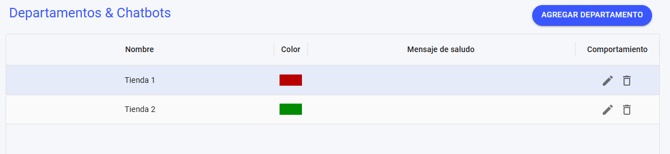
Con los dos departamentos creados, ambos aparecen en la lista.
Vincula cada departamento a su conexión
- En el menú de la izquierda, haz clic en Conexiones.
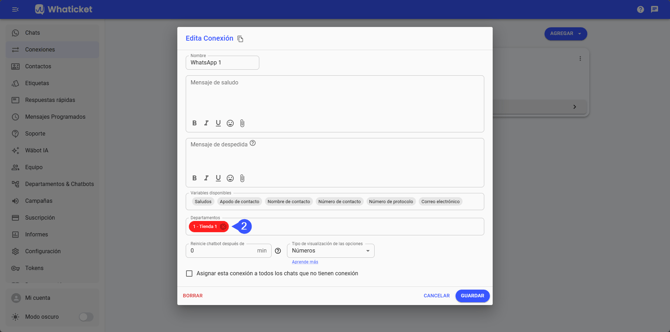
- En el menú de acciones de la primera conexión, haz clic en Editar.
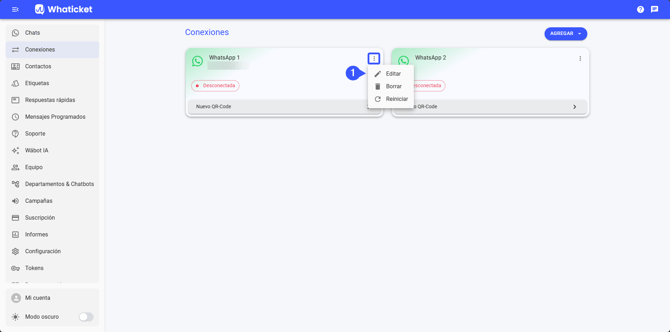
- En el campo Departamentos, selecciona solo el departamento de esa conexión, por ejemplo, Tienda 1.
- Haz clic en Guardar.
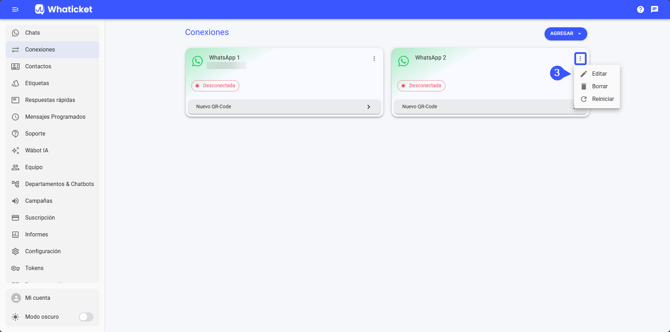
- Repite con la segunda conexión: haz clic en Editar en su menú de acciones.
- En el campo Departamentos, selecciona solo el departamento de esa conexión, por ejemplo, Tienda 2, y haz clic en Guardar.
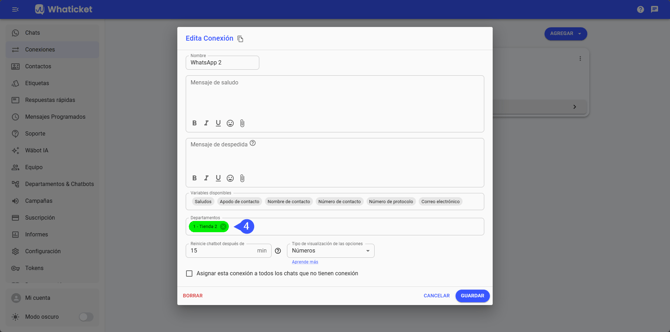
Con un único departamento, el contacto va directo a él y el menú de departamentos no se envía.
Prueba el funcionamiento
- Desde un número que no está conectado a Whaticket, envía un mensaje al número de la primera conexión.
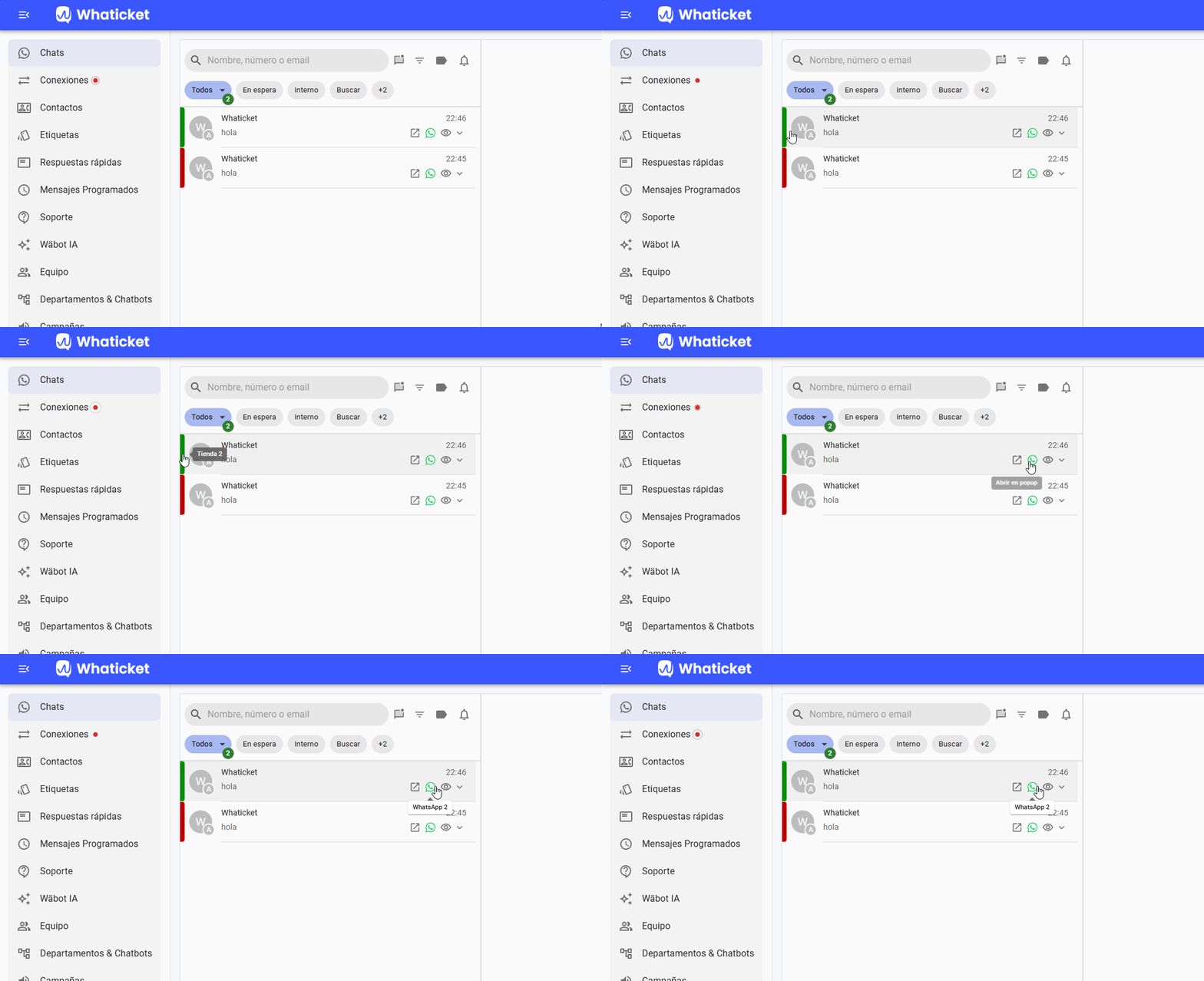
- En Whaticket, revisa que el chat llegó con el color del departamento de la primera conexión.
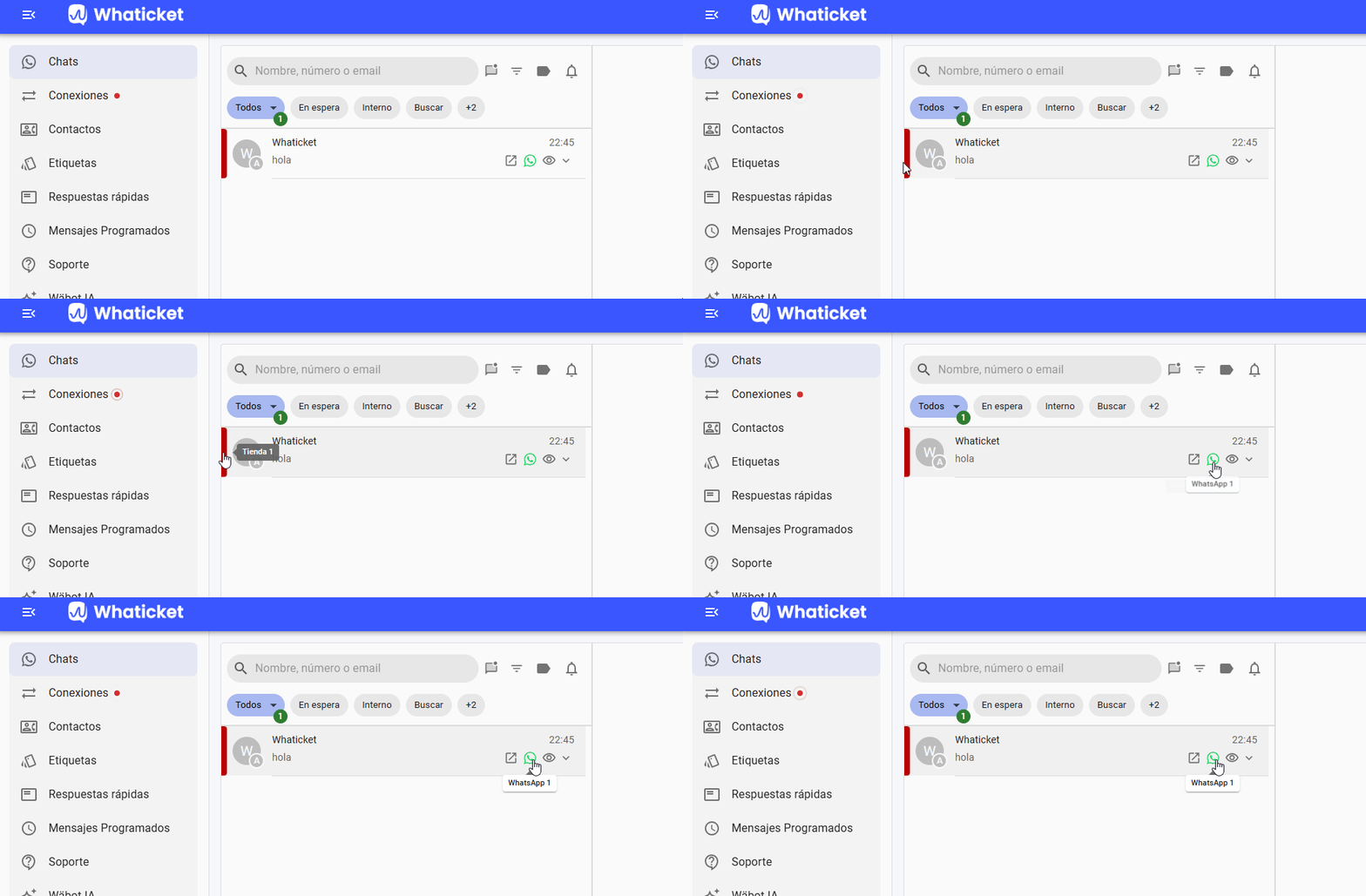
- Repite la prueba con el número de la segunda conexión.
Preguntas frecuentes
¿Puedo vincular más de un departamento a la misma conexión?
Puedes, pero entonces la conexión envía un menú para que el contacto elija el departamento, y el Mensaje de saludo de la conexión pasa a ser obligatorio. Para que los chats de cada número no se mezclen, usa un departamento por conexión.
¿Cómo uso un chatbot sin mezclar las conexiones?
Mantén un solo departamento por conexión y configura los pasos en la sección Chatbot de ese departamento. Cuando el contacto escribe, recibe el Mensaje de saludo del departamento con las opciones del chatbot en el mismo mensaje.
¿Quién ve los chats de cada conexión?
Los miembros del departamento vinculado. Los perfiles con el permiso Ver todos, del grupo Chats, ven los chats de todos los departamentos.
¿Se mezclan los chats de conexiones diferentes?
No. Cada conexión tiene su propio chat con el contacto. Si la misma persona escribe a los dos números, aparecen dos chats separados, uno por conexión.
Artículos relacionados
- Configura tus departamentos, usuarios y chatbot paso a paso
- Cómo elegir la mejor conexión de WhatsApp para tu negocio
- Cómo configurar la distribución automática de chats
- Por qué algunos chats aparecen en espera para todos los usuarios
¿Tienes dudas adicionales? No te preocupes, estamos aquí para ayudarte. Entra en contacto con nuestro equipo presionando el botón "Soporte" ubicado en el menú izquierdo de nuestra plataforma.
¿Todavía no tienes una cuenta en Whaticket? ¡Créala y pruébala gratis durante 14 días!