.png?width=200&height=37&name=Logo%20Blanco%20(1).png)
Com esta integração, cada vez que um visitante preenche o formulário de contato da sua loja Shopify, o n8n captura os dados e envia uma mensagem de WhatsApp pelo Whaticket. Assim sua equipe comercial atende o lead muito mais rápido.
O que muda para sua operação
- Os dados do formulário do Shopify chegam sozinhos ao Whaticket.
- O lead recebe uma mensagem no WhatsApp logo depois de enviar o formulário.
- A captação de leads fica centralizada na sua plataforma de atendimento.
Antes de começar
- Tenha uma loja ativa no Shopify e acesso de administrador ao editor de temas.
- Tenha uma conta no n8n.
- No Whaticket, seu perfil precisa da permissão Criar do grupo Tokens de API para gerar o token.
- O perfil escolhido para o token precisa das permissões Criar e Iniciar do grupo Campanhas, que a API Send usa para enviar mensagens.
- A conexão de WhatsApp usada no envio precisa estar conectada.
- Cada mensagem enviada pela API Send consome créditos de mensagem.
Passo a passo:
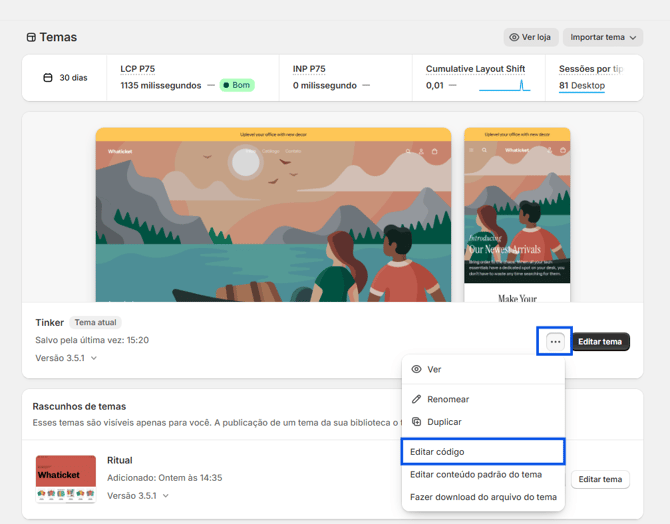
Abra o código do tema no Shopify
- No Shopify, acesse Canais de vendas e selecione Loja virtual.
- Abra Temas.
- No tema que você usa, clique nos três pontos e selecione Editar código.
Localize o arquivo do formulário de contato
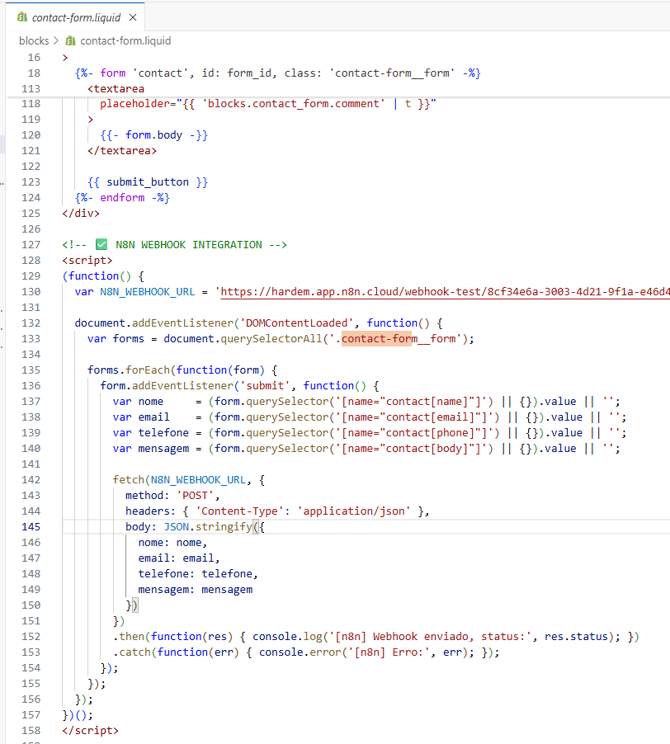
- No editor de código, abra a pasta Blocks.
- Abra o arquivo do formulário de contato, normalmente contact-form.liquid.
Insira o script do Webhook no formulário
No arquivo do formulário, adicione o script abaixo. Ele captura nome, e-mail, telefone e mensagem do formulário e envia tudo para o Webhook do n8n pelo método POST.
<script>
(function() {
  var N8N_WEBHOOK_URL = 'WEBHOOK_URL';
  document.addEventListener('DOMContentLoaded', function() {
    var forms = document.querySelectorAll('.contact-form__form');
    forms.forEach(function(form) {
      form.addEventListener('submit', function() {
        var nome     = (form.querySelector('[name="contact[name]"]') || {}).value || '';
        var email    = (form.querySelector('[name="contact[email]"]') || {}).value || '';
        var telefone = (form.querySelector('[name="contact[phone]"]') || {}).value || '';
        var mensagem = (form.querySelector('[name="contact[body]"]') || {}).value || '';
        fetch(N8N_WEBHOOK_URL, {
          method: 'POST',
          headers: { 'Content-Type': 'application/json' },
          body: JSON.stringify({
            nome: nome,
            email: email,
            telefone: telefone,
            mensagem: mensagem
          })
        })
        .then(function(res) { console.log('[n8n] Webhook enviado, status:', res.status); })
        .catch(function(err) { console.error('[n8n] Erro:', err); });
      });
    });
  });
})();
</script>
- Substitua WEBHOOK_URL pela URL do Webhook do seu fluxo no n8n, que você copia na próxima etapa.
- Salve o arquivo.
Configure o nó Webhook no n8n
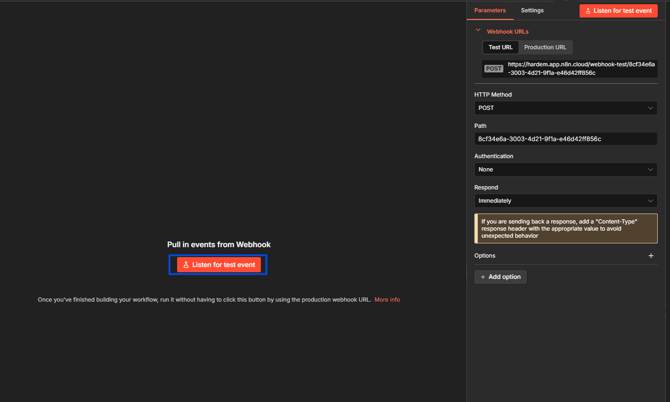
- No n8n, crie um workflow e adicione um nó Webhook.
- Em HTTP Method, selecione POST.
- Em Authentication, deixe None.
- Em Respond, selecione Immediately.
- Copie a URL de teste ou de produção do Webhook e cole no script do Shopify.
Teste o recebimento dos dados
- No nó Webhook, clique em Listen for test event.
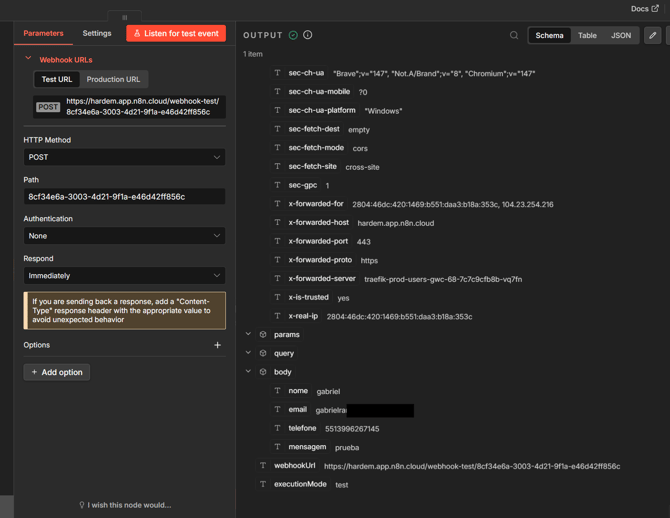
- Envie um formulário de teste pela sua loja Shopify.
- Confira se o Webhook mostra os cabeçalhos, os parâmetros e o corpo recebido.
Gere o token no Whaticket
- No menu à esquerda do Whaticket, clique em Integrações e abra a aba Tokens.
- Clique em Novo token, escreva um Nome e, em Perfil, escolha um perfil com as permissões Criar e Iniciar do grupo Campanhas.
- Clique em Salvar.
- Na janela Copie a chave do token, copie a chave. Ela não aparece de novo depois que você fecha a janela.
Copie o ID da conexão
- No Whaticket, clique em Conexões.
- No card da conexão que vai enviar as mensagens, abra o menu de ações e clique em Editar.
- Na janela Editar Conexão, clique no ícone de copiar ao lado do título.
Crie o nó HTTP Request para o Whaticket
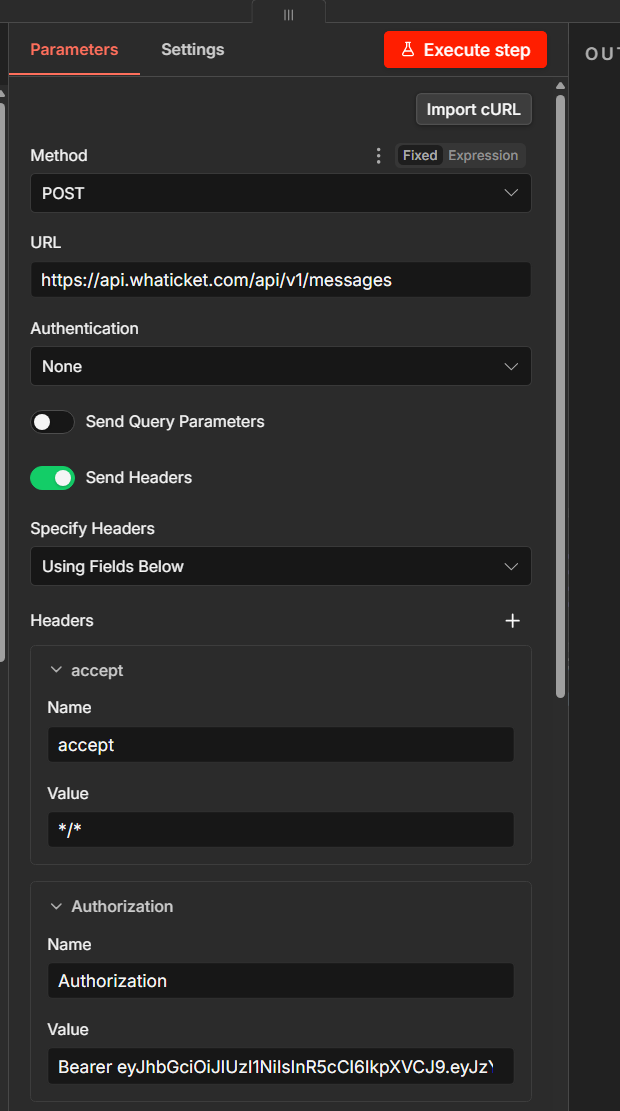
- Depois do Webhook, adicione um nó HTTP Request.
- Em Method, selecione POST.
- Em URL, informe
https://api.whaticket.com/api/v1/messages. - Ative Send Headers e adicione dois parâmetros:
acceptcom o valor*/*eAuthorizationcom o valorBearer, um espaço e a chave do token.
Monte o JSON da mensagem
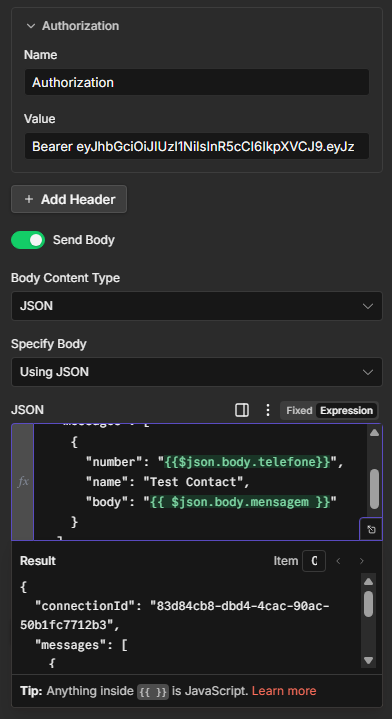
- Ative Send Body, selecione JSON em Body Content Type e Using JSON em Specify Body.
- Cole o modelo abaixo e troque ID_DA_SUA_CONEXAO pelo ID que você copiou.
{
  "connectionId": "ID_DA_SUA_CONEXAO",
  "messages": [
    {
      "number": "TELEFONE_DO_FORMULARIO",
      "name": "NOME_DO_FORMULARIO",
      "body": "MENSAGEM_DO_FORMULARIO"
    }
  ]
}- Nos dados do Webhook, arraste o campo telefone para o lugar de TELEFONE_DO_FORMULARIO, o campo nome para NOME_DO_FORMULARIO e o campo mensagem para MENSAGEM_DO_FORMULARIO. O n8n cria a referência ao dado automaticamente.
- Se quiser, escreva um texto fixo em body junto com os dados, como uma saudação.
O campo name é usado para criar o contato no Whaticket quando o número ainda não existe. Sem ele, o contato fica com o número como nome.
Confirme o envio
- Clique em Execute Step no nó HTTP Request.
- Confira se a resposta é messages scheduled. Ela indica que o Whaticket recebeu e agendou o envio.
- Teste com a URL de teste do Webhook antes de ativar o workflow com a URL de produção.
Perguntas frequentes
Em que formato o telefone precisa chegar?
Em formato internacional, com código do país e DDD, só com dígitos (por exemplo, 5511999999999). Confira se o campo de telefone do seu formulário está coletando o número assim.
Posso usar uma conexão da API do WhatsApp (Cloud API)?
Sim, mas nas conexões da API do WhatsApp a API Send só envia modelos de mensagem aprovados. Inclua o campo templateId com o ID do modelo no JSON.
A resposta começou com You have ... credits. O que significa?
A empresa não tem créditos para todas as mensagens. As que não forem para chats com conversa aberta deixam de ser enviadas quando os créditos acabam.
O script não envia nada. O que verifico?
Confira se o formulário do seu tema usa a classe contact-form__form e os campos contact[name], contact[email], contact[phone] e contact[body]. Temas diferentes podem usar nomes diferentes; nesse caso, ajuste o script ou peça ajuda a uma pessoa desenvolvedora.
Artigos relacionados
- N8N: como integrar o Whaticket usando a API Send
- Como integrar um Webhook com a Whaticket usando o n8n
- Como integrar o Whati Chat do Whaticket à Nuvemshop
- Como usar a documentação da API Send do Whaticket para enviar mensagens
Tem alguma dúvida adicional? Não se preocupe, estamos aqui para ajudar. Entre em contato com nossa equipe clicando no botão "Suporte", localizado no menu à esquerda da nossa plataforma.
Ainda não tem uma conta na Whaticket? Crie sua conta e experimente grátis por 14 dias!