
Los atajos de teclado de Whaticket siguen el estilo de WhatsApp Web: cambias de página, saltas de conversación, buscas y resuelves con dos o tres teclas.
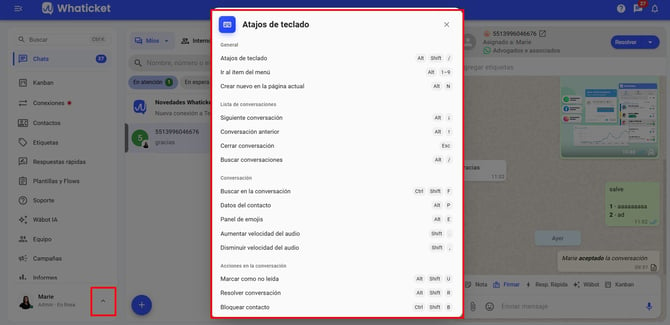
La lista completa está en una ventana dentro de la plataforma, con las teclas ya adaptadas a la computadora que estás usando.
Qué cambia en tu operación
- Cambias de conversación sin buscar el ítem en la lista con el mouse.
- La búsqueda de conversaciones, los datos del contacto y el panel de emojis se abren desde el teclado.
- Resolver y marcar como no leída dejan de depender del menú de acciones.
- Cualquier ítem del menú lateral queda a dos teclas de distancia.
- El botón de crear de la página abierta responde a una sola combinación, desde etiquetas hasta campañas.
Antes de empezar
- Usa Whaticket en el navegador de la computadora, con teclado físico. [CONFIRMAR: comportamiento de los atajos en la aplicación de celular]
- La tecla base cambia según el sistema: Alt en Windows y Linux, Cmd + Ctrl en Mac. La ventana muestra las teclas de la computadora donde la abriste.
- Cada atajo respeta el permiso del botón equivalente. Resolver conversación, por ejemplo, requiere el permiso Resolver en el perfil del usuario.
- No hay nada que activar: los atajos ya funcionan para todos.
Paso a paso:
Abre la lista de atajos
- Haz clic en tu usuario, en el menú lateral.
- Haz clic en Atajos de teclado.
- Revisa la lista, separada en General, Lista de conversaciones, Conversación y Acciones en la conversación.
- Para abrir esa misma ventana sin el mouse, presiona Alt + Shift + /.
Muévete entre páginas y conversaciones
- Presiona Alt + 1 hasta Alt + 9 para abrir los ítems del menú lateral, en el orden en que aparecen para ti.
- En Chats, usa Alt + flecha abajo y Alt + flecha arriba para ir a la conversación siguiente o a la anterior. En Mac, usa Cmd + Ctrl + Tab y Cmd + Ctrl + Shift + Tab.
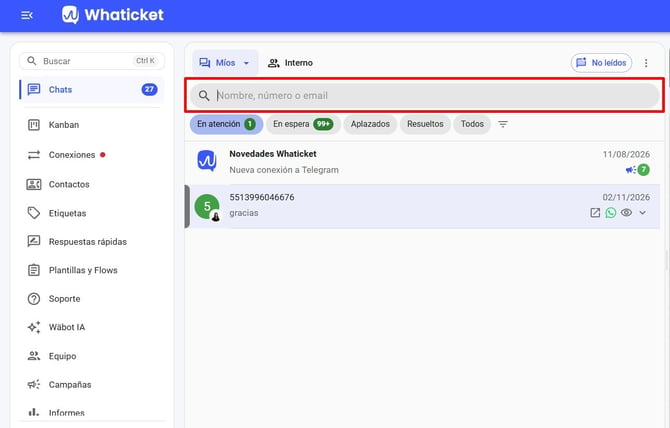
- Presiona Alt + / para saltar directo a la búsqueda de conversaciones.
- En cualquier página con botón de crear, como Etiquetas, Departamentos, Conexiones o Respuestas rápidas, presiona Alt + N.
- Presiona Esc para cerrar la conversación abierta.
Actúa dentro de la conversación
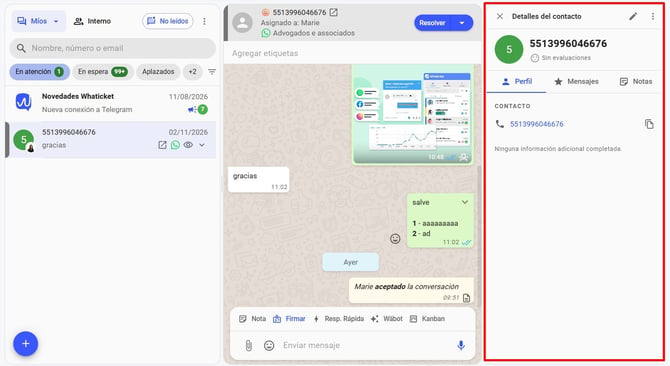
- Presiona Alt + P para abrir los datos del contacto. El Esc cierra ese panel.
- Presiona Ctrl + Shift + F para buscar dentro de la conversación. En Mac, Cmd + Shift + F.
- Con el cursor en el campo de mensaje, presiona Alt + E para abrir el panel de emojis.
- Presiona Alt + Shift + R para resolver la conversación y Alt + Shift + U para marcarla como no leída.
- Presiona Ctrl + Shift + B para bloquear el contacto. La confirmación de siempre aparece antes.
- Durante un audio, Shift + . aumenta y Shift + , baja la velocidad.
Preguntas frecuentes
Presioné el atajo y no pasó nada. ¿Qué puede ser?
Cada atajo solo responde donde la acción existe: Alt + N crea en la página que está abierta, y las acciones de la conversación necesitan una conversación abierta. Si el botón no aparece para tu perfil, el atajo tampoco responde.
¿Puedo elegir otras teclas?
No. La lista es la misma para todos. Lo que cambia es la tecla base, Alt en Windows y Linux y Cmd + Ctrl en Mac.
El Esc cerró mi conversación sin querer. ¿Cómo lo evito?
El Esc cierra primero lo que esté encima: los datos del contacto, la búsqueda en la conversación o el filtro de la lista. Solo cierra la conversación cuando no hay nada abierto sobre ella.
La búsqueda dentro de la conversación no abre en algunos chats. ¿Por qué?
No existe en el chat interno ni en grupos, igual que no aparece en el menú de la conversación. En conversaciones con clientes, usa Ctrl + Shift + F.
Artículos relacionados
- Agregar un contacto e iniciar una conversación en Whaticket
- Cómo filtrar los chats resueltos de los usuarios
¿Tienes dudas adicionales? No te preocupes, estamos aquí para ayudarte. Entra en contacto con nuestro equipo presionando el botón "Soporte" ubicado en el menú izquierdo de nuestra plataforma.
¿Todavía no tienes una cuenta en Whaticket? ¡Créala y pruébala gratis durante 14 días!