.png?width=200&height=37&name=Logo%20Blanco%20(1).png)
La pestaña Wäbot de Informes muestra lo que Wäbot hizo en el período elegido: cuántos chats atendió, cuántos terminaron sin ningún agente y con qué frecuencia logró responder.
Ahí ves cuánto le quita de la fila a tu equipo y dónde la base de conocimiento todavía necesita artículos. La pestaña está en la misma pantalla de los demás informes de Whaticket, con los mismos filtros de período y de departamento.
Qué cambia en tu operación
- Sigues cuántos chats atendió Wäbot y cuántos cerró sin pasarlos a un agente.
- La caja Cerrados sin agente separa la parte que terminó por inactividad, cuando el cliente dejó de responder.
- La Tasa de respuesta muestra cuánto respondió Wäbot de las preguntas que cuentan, y la Tasa de lagunas, cuánto quedó sin información.
- Cada caja de conteo abre la lista de chats detrás del número, para que leas las conversaciones.
- La tarjeta Errores y límites avisa cuando la clave de IA se quedó sin crédito o llegó al límite del proveedor.
Antes de empezar
- Tu perfil necesita el permiso Informes › Ver.
- Wäbot tiene que haber atendido al menos un chat en el período. Si no, la pestaña muestra el aviso de que no atendió ningún chat.
- Los enlaces Ver lagunas y Ver errores solo aparecen para quien tiene Base de conocimiento › Ver y Gestionar lagunas.
- Los números de las respuestas se registran desde el 05/10/2026. En períodos anteriores la pestaña muestra solo los chats.
Paso a paso:
- En el menú lateral, haz clic en Informes.
- Elige el período en el selector de fechas, arriba de la pantalla.
- Haz clic en la pestaña Wäbot.
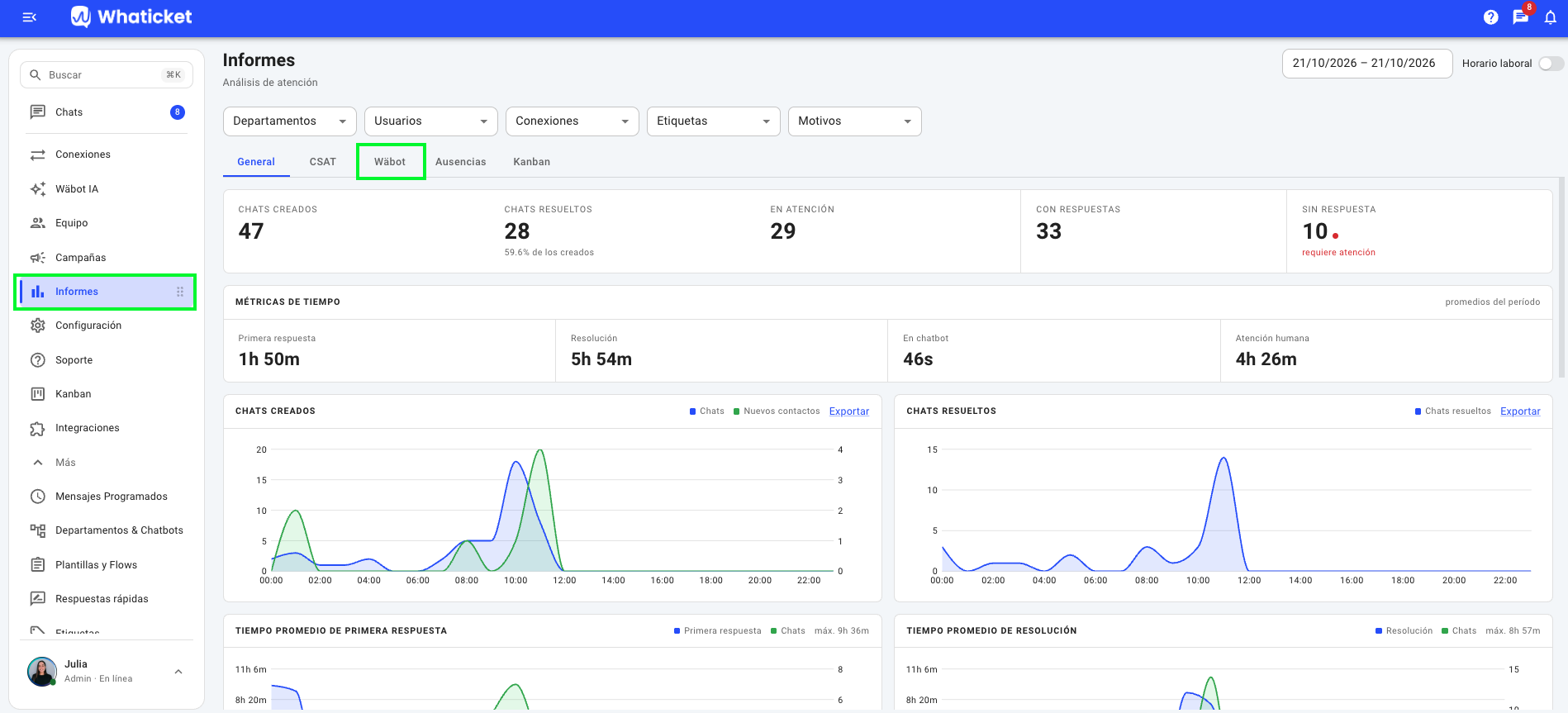
Mira cuánto resolvió Wäbot
- En Chats con Wäbot, lee Atendidos por Wäbot, Cerrados sin agente y Pasados a un humano.
- Revisa la leyenda de Cerrados sin agente, que muestra el porcentaje de los atendidos y cuánto de eso terminó por inactividad.
- Haz clic en cualquiera de las tres cajas para abrir la lista de chats que forman el número.
Revisa la calidad de las respuestas
- En Respuestas de Wäbot, compara la Tasa de respuesta con la Tasa de lagunas.
- Haz clic en Lagunas para ver los chats en los que faltó información, o en Pedidos de humano para los chats en los que el cliente pidió un agente.
- Haz clic en Ver lagunas para cargar en la Base de conocimiento las respuestas que faltan.
Revisa los errores y los límites
- Cuando hay casos en el período, aparece la tarjeta Errores y límites con Clave de IA sin crédito, Límite de la clave de IA y Límite por contacto alcanzado.
- Haz clic en el número de cada línea para ver los chats afectados y entender qué recibió el cliente.
Sigue la tendencia y los canales
- Baja hasta Tasa de respuesta en el tiempo y Tasa de lagunas en el tiempo para ver la evolución día a día.
- En Tasa de respuesta por canal, compara el desempeño en cada canal.
Preguntas frecuentes
¿Por qué la suma de las cajas no coincide con el total de chats de la empresa?
Atendidos por Wäbot cuenta solo los chats en los que participó en algún momento. Pasados a un humano y Cerrados sin agente son recortes de esos chats, y un chat no entra en los dos.
¿Qué entra en la Tasa de respuesta?
Solo las respuestas que cuentan. Saludos, mensajes sin texto, mensajes que no eran preguntas, pedidos de humano y el límite por contacto quedan fuera.
¿Cuál es el período máximo del informe?
90 días. En intervalos mayores la pantalla avisa que el intervalo máximo entre fechas debe ser de 90 días.
¿La lista que abre al hacer clic en una caja trae todos los chats?
Muestra los 100 chats más recientes de ese recorte. Para la base completa, usa la exportación de datos en Informes.
La pestaña dice que no hay datos de las respuestas. ¿Qué hago?
Los números de las respuestas se empezaron a registrar el 05/10/2026. Elige un período desde esa fecha para ver tasa de respuesta, lagunas y errores.
Artículos relacionados
- Lagunas de Wäbot en la Base de Conocimiento
- Guía completa: Configuración Wäbot IA
- Cómo exportar y analizar los datos de los chats
¿Tienes dudas adicionales? No te preocupes, estamos aquí para ayudarte. Entra en contacto con nuestro equipo presionando el botón "Soporte" ubicado en el menú izquierdo de nuestra plataforma.
¿Todavía no tienes una cuenta en Whaticket? ¡Créala y pruébala gratis durante 14 días!