
Cuando conectas un agente de IA a tu cuenta de Whaticket por MCP (el estándar que conecta aplicaciones como Claude y ChatGPT con otros sistemas), deja de limitarse a leer y responder chats: también arma contigo la estructura de atención.
En vez de abrir paso por paso en la pantalla, describes la atención que quieres y el agente crea el departamento, lo vincula a la conexión y escribe el menú completo del chatbot. Tú revisas el resultado antes de que el contacto lo vea.
Qué cambia en tu operación
- Describes la atención en una conversación y el agente crea los departamentos, con los agentes de cada uno.
- El menú del chatbot se arma completo de una sola vez, en lugar de un nivel por vez en la pantalla.
- El agente escribe preguntas abiertas, del tipo "¿cuál es tu nombre?", donde el contacto responde con texto libre en lugar de elegir una opción.
- Puedes pedir ajustes en la conexión, como el mensaje de saludo, el de despedida y el orden de los departamentos en el menú.
- Nada sale al aire sin que lo veas: el menú queda visible en Departamentos & Chatbots para revisarlo y editarlo.
Antes de empezar
- El agente de IA ya debe estar conectado a tu cuenta. El paso a paso está en MCP: Integra Claude, ChatGPT y otras IAs en Whaticket.
- El perfil elegido para la app necesita los permisos Ver, Crear y editar, Eliminar y Editar usuarios y asignación en el grupo Departamentos & Chatbots. Para tocar la conexión, también Ver y Crear y editar en el grupo Conexiones. Los perfiles están en Equipo > Perfiles y permisos.
- El departamento necesita un mensaje de saludo para tener chatbot. Sin él, el agente avisa y no guarda el menú.
- Las acciones de un paso del chatbot (etiquetas, campos personalizados y webhooks) se siguen configurando en la pantalla.
Paso a paso:
Pide el departamento que necesitas
- Abre la conversación con el agente de IA ya conectado a tu cuenta.
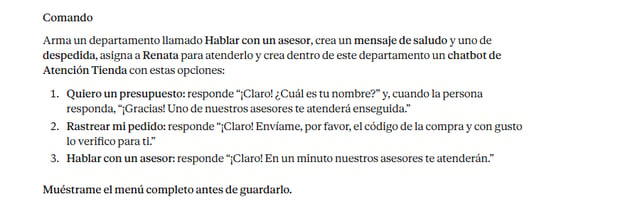
- Describe el departamento: nombre, mensaje de saludo, qué agentes lo atienden y en qué conexión aparece.
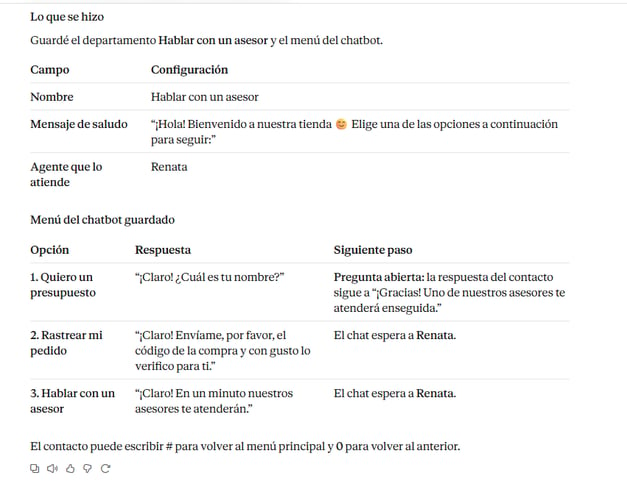
- Pídele que liste los departamentos después de crearlo y revisa lo que te devuelve.
Arma el menú del chatbot
- Pide al agente que lea el menú actual del departamento antes de cambiar algo.
- Describe el menú que debe ver el contacto: las opciones del primer nivel, qué responde cada una y las opciones que vienen después.
- Para capturar un dato, pide una pregunta abierta: el agente pone la pregunta en el paso y deja que la respuesta del contacto siga al paso siguiente.
- Confirma el menú completo con el agente antes de que lo guarde.
Revisa el resultado en la pantalla
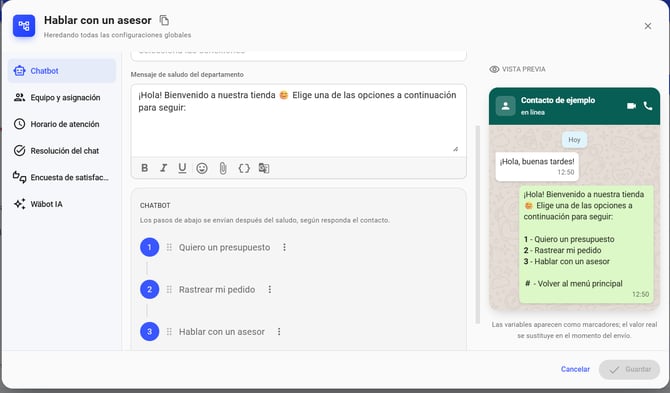
- En el menú de la izquierda, haz clic en Departamentos & Chatbots.
- Abre el departamento y revisa las opciones del menú, el saludo de cada paso y el orden en que aparecen.
- Ajusta lo que haga falta y, si el paso usa etiqueta, campo o webhook, configura la acción ahí mismo.
- Envía un mensaje de prueba a la conexión y recorre el menú como si fueras el contacto.
Preguntas frecuentes
¿El agente borra el menú que ya tenía armado?
Guarda el menú completo de una vez, así que un paso que quede fuera de lo que envía se elimina junto con los pasos que cuelgan de él. Pídele siempre que lea el menú actual antes de cambiar algo.
¿Se pierden las etiquetas, los campos y los webhooks de los pasos?
No. Las acciones siguen en los pasos que ya existían, igual que los archivos y las traducciones. El agente no crea ni modifica acciones de un paso.
¿Puedo pedir una pregunta abierta, como nombre y documento?
Sí. La pregunta va en el mensaje del paso y cualquier respuesta del contacto avanza al paso siguiente, que puede traer la próxima pregunta o el mensaje de cierre.
¿El agente ve el número o el QR de mi conexión?
No. Solo ve y cambia nombre, saludo, despedida, período de tolerancia, departamentos del menú y las opciones de Wäbot, volver al último agente y mensaje interactivo.
¿Por qué el agente avisa que falta el mensaje de saludo?
Un departamento sin saludo no envía nada al contacto antes del menú, así que no puede tener chatbot. Pide al agente que escriba primero el saludo del departamento.
Artículos relacionados
- MCP: Integra Claude, ChatGPT y otras IAs en Whaticket
- Configura tus departamentos, usuarios y chatbot paso a paso
- MCP: Gestiona la Base de Conocimiento de Wäbot con Claude o ChatGPT
- Cómo funciona la API de Whaticket
¿Tienes dudas adicionales? No te preocupes, estamos aquí para ayudarte. Entra en contacto con nuestro equipo presionando el botón "Soporte" ubicado en el menú izquierdo de nuestra plataforma.
¿Todavía no tienes una cuenta en Whaticket? ¡Créala y pruébala gratis durante 14 días!