
Depois de conectar um agente de IA à sua conta da Whaticket pelo MCP (o padrão que liga aplicativos como o Claude e o ChatGPT a outros sistemas), ele deixa de só ler e responder chats: passa a montar a estrutura de atendimento com você.
Em vez de abrir cada passo do menu na tela, você descreve o atendimento que quer e o agente cria o departamento, vincula a conexão e escreve o menu do chatbot inteiro. Você revisa o resultado na tela antes de o contato ver.
O que muda para sua operação
- Você descreve o atendimento em uma conversa e o agente cria os departamentos, com os atendentes de cada um.
- O menu do chatbot inteiro é montado de uma vez, em vez de um nível por vez na tela.
- O agente escreve perguntas abertas, do tipo "qual é o seu nome?", em que o contato responde com texto livre em vez de escolher uma opção.
- Dá pra pedir ajustes na conexão, como a mensagem de saudação, a de despedida e a ordem dos departamentos no menu.
- Nada vai para o ar sem você ver: o menu fica visível em Departamentos & Chatbots para conferir e editar.
Antes de começar
- O agente de IA já precisa estar conectado à sua conta. O passo a passo está em MCP: Conecte Claude, ChatGPT ou outro agente de IA a Whaticket.
- O perfil escolhido para o app precisa das permissões Visualizar, Criar e editar, Excluir e Editar usuários e atribuição no grupo Departamentos & Chatbots. Para mexer na conexão, também Visualizar e Criar e editar no grupo Conexões. Os perfis ficam em Equipe > Perfis e permissões.
- O departamento precisa ter mensagem de saudação para ter chatbot. Sem ela, o agente avisa e não grava o menu.
- As ações de um passo do chatbot (etiquetas, campos personalizados e webhooks) continuam sendo configuradas na tela.
Passo a passo:
Peça o departamento que você precisa
- Abra a conversa com o agente de IA já conectado à sua conta.
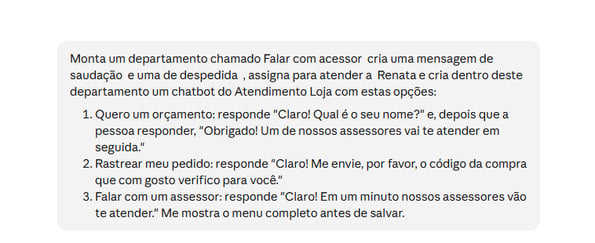
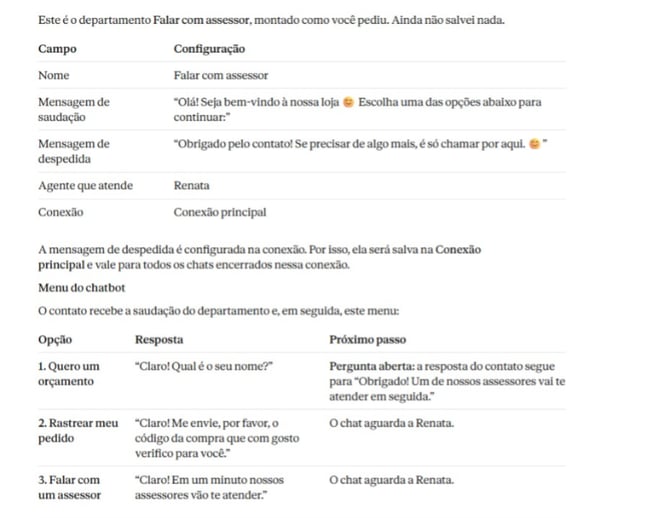
- Descreva o departamento: nome, mensagem de saudação, quais atendentes entram e em qual conexão ele aparece.
- Peça ao agente para listar os departamentos depois de criar, e confira o que ele devolve.
Monte o menu do chatbot
- Peça ao agente para ler o menu atual do departamento antes de mudar qualquer coisa.
- Descreva o menu que o contato deve ver: as opções do primeiro nível, o que cada uma responde e as opções que vêm depois.
- Para capturar uma informação, peça uma pergunta aberta: o agente põe a pergunta no passo e deixa a resposta do contato seguir para o passo seguinte.
- Confirme o menu completo com o agente antes de ele gravar.
Confira o resultado na tela
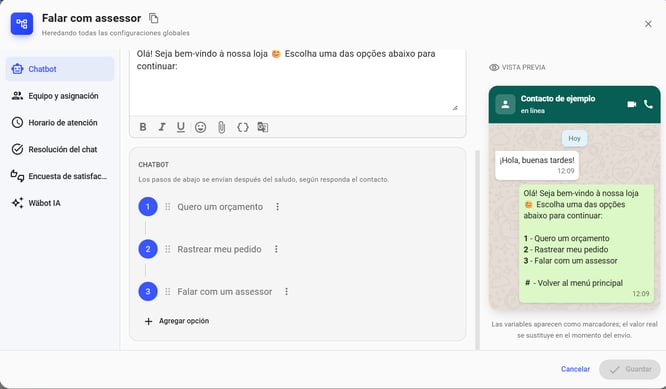
- No menu à esquerda, clique em Departamentos & Chatbots.
- Abra o departamento e revise as opções do menu, a saudação de cada passo e a ordem em que elas aparecem.
- Ajuste o que precisar e, se o passo usa etiqueta, campo ou webhook, configure a ação por ali mesmo.
- Mande uma mensagem de teste para a conexão e percorra o menu como se fosse o contato.
Perguntas frequentes
O agente apaga o menu que eu já tinha montado?
Ele grava o menu inteiro de uma vez, então um passo que ficar de fora do que ele enviar é apagado junto com os passos abaixo dele. Peça sempre para ele ler o menu atual antes de mudar alguma coisa.
As etiquetas, os campos e os webhooks dos passos se perdem?
Não. As ações continuam nos passos que já existiam, assim como as mídias e as traduções. O agente não cria nem altera ação de passo.
Dá para pedir uma pergunta aberta, como nome e CPF?
Sim. A pergunta fica na mensagem do passo e qualquer resposta do contato segue para o passo seguinte, que pode trazer a próxima pergunta ou a mensagem de encerramento.
O agente vê o número ou o QR Code da minha conexão?
Não. Ele só enxerga e altera nome, saudação, despedida, período de tolerância, departamentos do menu e as opções de Wäbot, retorno ao último atendente e mensagem interativa.
Por que o agente avisa que falta a mensagem de saudação?
Um departamento sem saudação não envia nada ao contato antes do menu, então ele não pode ter chatbot. Peça ao agente para escrever a saudação do departamento primeiro.
Artigos relacionados
- MCP: Conecte Claude, ChatGPT ou outro agente de IA a Whaticket
- Configure seus departamentos, usuários e chatbot passo a passo
- MCP: Gerencie a Base de Conhecimento da Wäbot com Claude ou ChatGPT
- Como funciona a API do Whaticket
Tem alguma dúvida adicional? Não se preocupe, estamos aqui para ajudar. Entre em contato com nossa equipe clicando no botão "Suporte", localizado no menu à esquerda da nossa plataforma.
Ainda não tem uma conta na Whaticket? Crie sua conta e experimente grátis por 14 dias!