.png?width=200&height=37&name=Logo%20Blanco%20(1).png)
Cada etapa del chatbot de Whaticket puede ejecutar acciones automáticas cuando el contacto llega a ella. La acción Llamar webhook envía los datos de la conversación a una dirección de internet que tú indicas: así tu CRM, n8n o un sistema propio se entera de la atención en el momento.
Sirve para abrir un ticket interno, registrar al contacto en una planilla o disparar una automatización sin que nadie copie datos de una pantalla a otra.
Qué cambia en tu operación
- Tu sistema recibe los datos de la conversación en el instante en que el contacto elige la opción del menú.
- Cada etapa del chatbot puede llamar a una dirección distinta, con los encabezados de autenticación que tu sistema pida.
- Eliges qué campos extra enviar, como el nombre del contacto o la última respuesta que escribió.
- La ventana de acciones muestra las últimas entregas, con el resultado y el tiempo de respuesta de cada una.
- Si tu sistema está caído, Whaticket vuelve a intentarlo sola antes de descartar la entrega.
Antes de empezar
- Tu perfil necesita el permiso Crear y editar, en el grupo Departamentos & Chatbots.
- La dirección de destino debe empezar con https:// y estar accesible desde internet. Una dirección de red interna se rechaza.
- Ten a mano la dirección de tu sistema y, si pide autenticación, el encabezado correspondiente.
- Cada etapa del chatbot acepta una llamada de webhook.
Paso a paso:
Abre las acciones de la etapa
- En el menú de la izquierda, haz clic en Departamentos & Chatbots.
- Haz clic en el departamento donde está el chatbot.
- En la sección Chatbot, ubica la etapa que va a avisar a tu sistema y haz clic en los tres puntos a su lado.
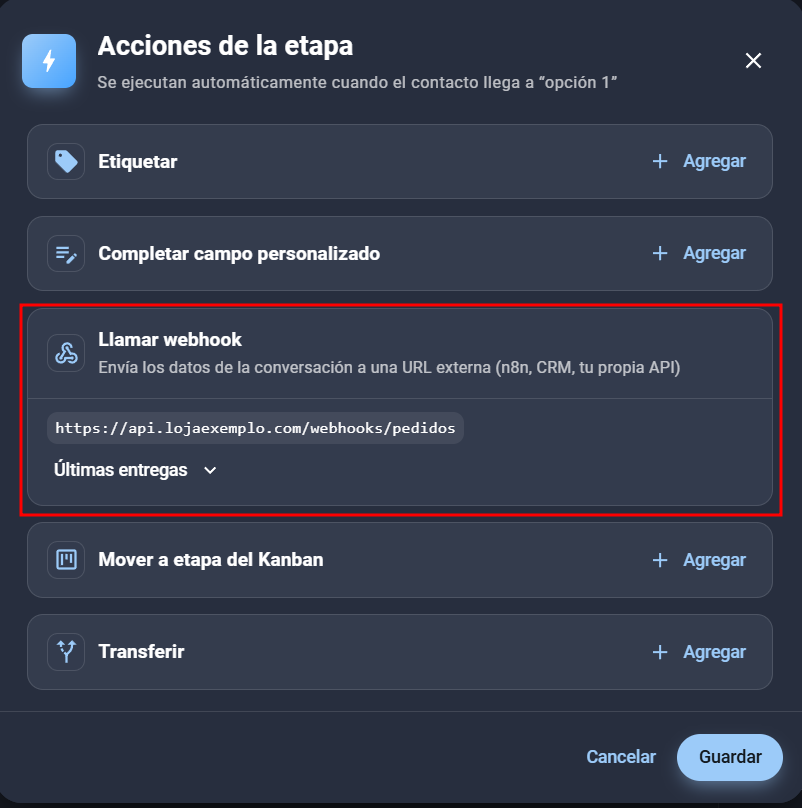
- Haz clic en Acciones. Se abre la ventana Acciones de la etapa.
Indica la dirección de destino
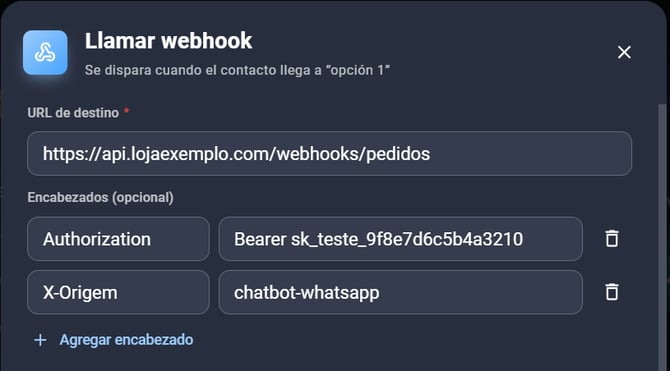
- En la sección Llamar webhook, haz clic en Configurar webhook.
- En el campo URL de destino, pega la dirección de tu sistema.
- Si pide autenticación, haz clic en Agregar encabezado y completa Nombre del encabezado y Valor del encabezado.
- Repite el paso por cada encabezado necesario, hasta diez.
Elige los campos adicionales
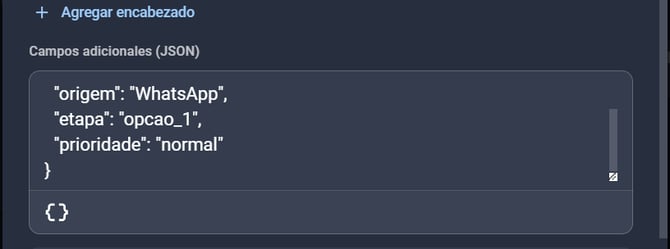
- En Campos adicionales (JSON), escribe los campos con los nombres que tu sistema espera recibir.
- Usa los atajos debajo del campo para insertar datos de la conversación, como Respuesta del contacto, el nombre del contacto o el número de protocolo.
- Deja el campo vacío si los datos que ya viajan en cada entrega te alcanzan.
Prueba y guarda
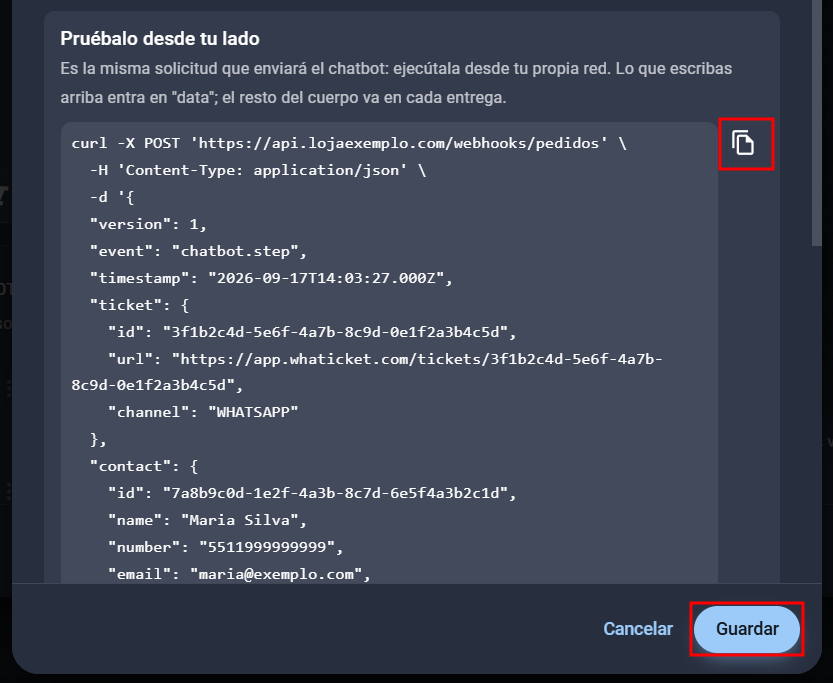
- En Pruébalo desde tu lado, copia el comando. Quien administra tu sistema puede ejecutarlo desde la red de la empresa para confirmar que la llamada se acepta.
- Haz clic en Guardar para cerrar la ventana del webhook.
- Revisa la línea de la acción con la dirección de destino y haz clic en Guardar otra vez. El departamento se guarda al instante.
Preguntas frecuentes
Mi sistema no recibió nada. ¿Cómo averiguo el motivo?
En la ventana Acciones de la etapa, haz clic en Últimas entregas. La lista muestra las diez entregas más recientes de esa etapa, con el resultado, el tiempo de respuesta y el error de cada intento.
¿Qué pasa si mi sistema está caído?
Whaticket vuelve a intentar la entrega dos veces más, a lo largo de unos dos minutos. Después la descarta y la deja registrada como fallida en el historial.
¿Puedo avisar a dos sistemas en la misma etapa?
No. Cada etapa acepta una llamada de webhook. Para avisar a dos sistemas, usa etapas distintas del chatbot.
¿Por qué se rechaza la dirección interna de mi empresa?
Solo se aceptan direcciones públicas que empiecen con https://. Una dirección de red interna queda bloqueada por seguridad. Publica tu sistema en una dirección accesible desde internet.
¿El contacto nota algo?
No. La llamada ocurre en segundo plano y el chatbot sigue el flujo con normalidad, incluso cuando el envío falla.
Artículos relacionados
- Cómo mover el chat a una etapa del Kanban con el chatbot
- Cómo transferir conversaciones entre chatbots
- Cómo integrar un Webhook con Whaticket usando n8n
¿Tienes dudas adicionales? No te preocupes, estamos aquí para ayudarte. Entra en contacto con nuestro equipo presionando el botón "Soporte" ubicado en el menú izquierdo de nuestra plataforma.
¿Todavía no tienes una cuenta en Whaticket? ¡Créala y pruébala gratis durante 14 días!