
Cada etapa do chatbot da Whaticket pode executar ações automáticas quando o contato chega nela. A ação Chamar webhook envia os dados da conversa para um endereço de internet que você indica — é assim que o seu CRM, o n8n ou um sistema próprio fica sabendo do atendimento na hora.
Serve para abrir um chamado, registrar o contato numa planilha ou disparar uma automação sem ninguém copiar informação de uma tela para outra.
O que muda para sua operação
- O seu sistema recebe os dados da conversa no instante em que o contato escolhe a opção do menu.
- Cada etapa do chatbot pode chamar um endereço diferente, com os cabeçalhos de autenticação que o seu sistema exige.
- Você escolhe campos extras para mandar junto, como o nome do contato ou a última resposta que ele enviou.
- A janela de ações mostra as últimas entregas, com o resultado e o tempo de resposta de cada uma.
- Se o seu sistema estiver fora do ar, a Whaticket tenta de novo sozinha antes de desistir.
Antes de começar
- Seu perfil precisa da permissão Criar e editar, no grupo Departamentos & Chatbots.
- O endereço de destino precisa começar com https:// e estar acessível pela internet. Endereço de rede interna é recusado.
- Tenha em mãos o endereço do seu sistema e, se ele exigir autenticação, o cabeçalho correspondente.
- Cada etapa do chatbot aceita uma chamada de webhook.
Passo a passo:
Abra as ações da etapa
- No menu à esquerda, clique em Departamentos & Chatbots.
- Clique no departamento em que está o chatbot.
- Na seção Chatbot, encontre a etapa que vai avisar o seu sistema e clique nos três pontos ao lado dela.
- Clique em Ações. Abre a janela Ações da etapa.
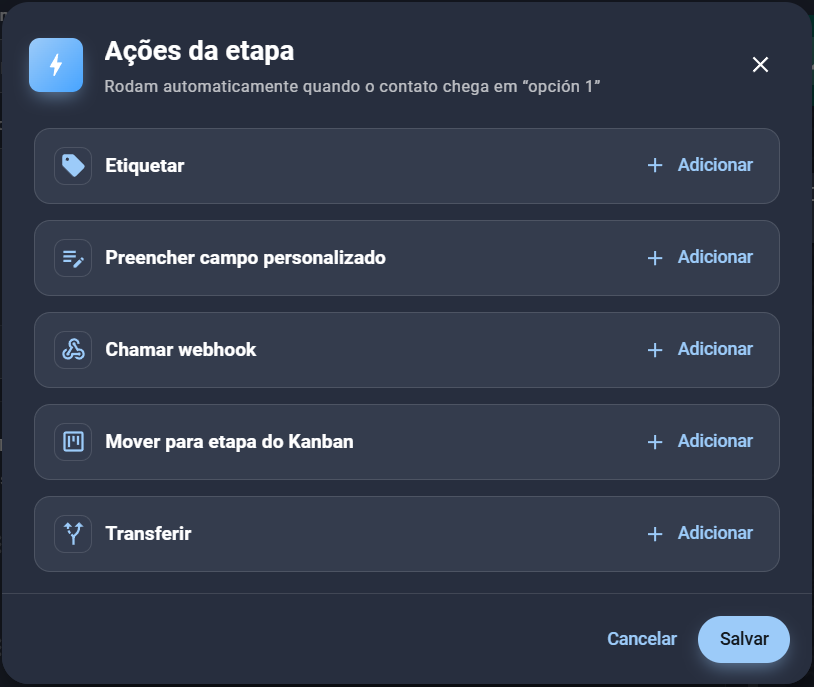
Informe o endereço de destino
- Na seção Chamar webhook, clique em Configurar webhook.
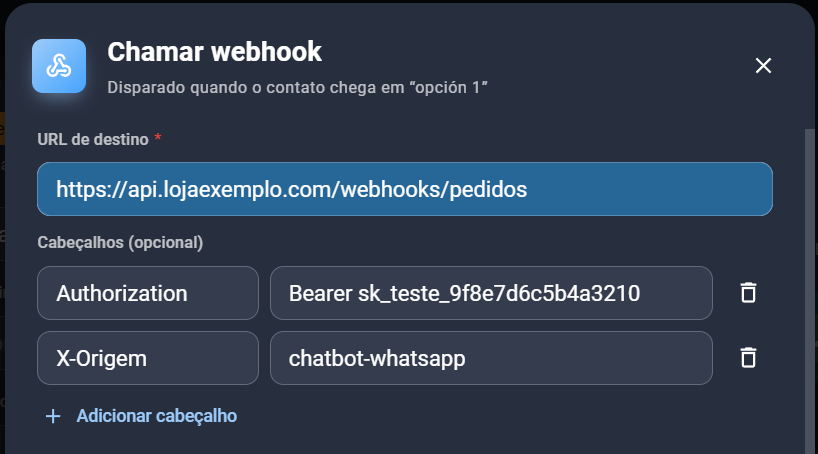
- No campo URL de destino, cole o endereço do seu sistema.
- Se ele exigir autenticação, clique em Adicionar cabeçalho e preencha Nome do cabeçalho e Valor do cabeçalho.
- Repita para cada cabeçalho necessário, até dez.
Escolha os campos extras
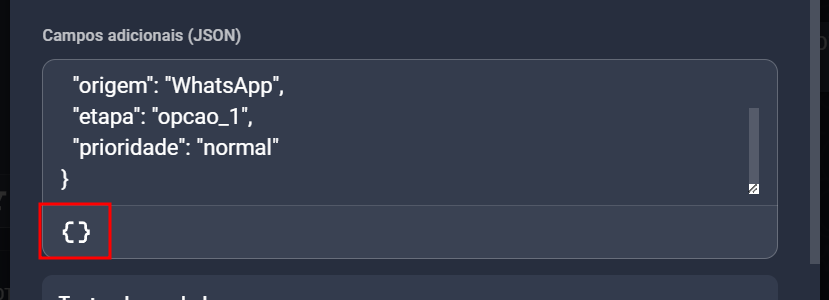
- Em Campos adicionais (JSON), escreva os campos com os nomes que o seu sistema espera receber.
- Use os atalhos abaixo do campo para inserir dados da conversa, como Resposta do contato, o nome do contato ou o número do protocolo.
- Deixe o campo em branco se os dados que já vão em toda entrega forem suficientes.
Teste e salve
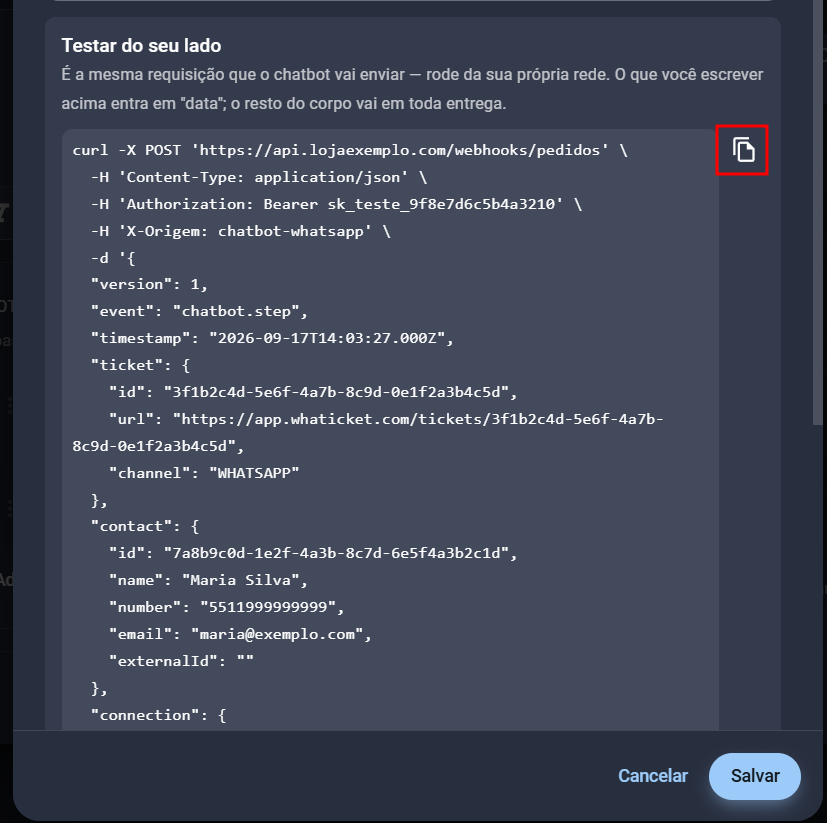
- Em Testar do seu lado, copie o comando. Quem cuida do seu sistema pode rodá-lo a partir da rede da empresa para conferir se a chamada é aceita.
- Clique em Salvar para fechar a janela do webhook.
- Confira a linha da ação com o endereço de destino e clique em Salvar de novo. O departamento é salvo na hora.
Perguntas frequentes
Meu sistema não recebeu nada. Como descubro o motivo?
Na janela Ações da etapa, clique em Últimas entregas. A lista mostra as dez entregas mais recentes daquela etapa, com o resultado, o tempo de resposta e o erro de cada tentativa.
O que acontece se o meu sistema estiver fora do ar?
A Whaticket tenta entregar de novo mais duas vezes, ao longo de cerca de dois minutos. Depois disso a entrega é descartada e fica registrada como falha no histórico.
Posso avisar dois sistemas na mesma etapa?
Não. Cada etapa aceita uma chamada de webhook. Para avisar dois sistemas, use etapas diferentes do chatbot.
Por que o endereço interno da minha empresa é recusado?
Só endereços públicos que começam com https:// são aceitos. Endereço de rede interna é bloqueado por segurança. Publique o seu sistema num endereço acessível pela internet.
O contato percebe alguma coisa?
Não. A chamada acontece em segundo plano e o chatbot segue o fluxo normalmente, mesmo quando o envio falha.
Artigos relacionados
- Como mover o chat para uma etapa do Kanban pelo chatbot
- Como transferir conversas entre chatbots
- Como integrar um Webhook com a Whaticket usando o n8n
Tem alguma dúvida adicional? Não se preocupe, estamos aqui para ajudar. Entre em contato com nossa equipe clicando no botão "Suporte", localizado no menu à esquerda da nossa plataforma.
Ainda não tem uma conta na Whaticket? Crie sua conta e experimente grátis por 14 dias!