.png?width=200&height=37&name=Logo%20Blanco%20(1).png)
Cada etapa del chatbot de Whaticket puede ejecutar acciones automáticas cuando el contacto llega a ella. La acción Mover a etapa del Kanban pone el chat en una etapa de tu tablero sin que nadie arrastre la tarjeta.
Sirve para que el embudo empiece en el propio menú: quien elige "Quiero una cotización" cae en la etapa de cotización, y quien elige "Necesito soporte" cae en la de soporte.
Qué cambia en tu operación
- El chat aparece en el tablero en la etapa correcta, sin que nadie arrastre la tarjeta.
- Cada opción del menú del chatbot puede llevar a una etapa distinta.
- El embudo se sigue desde la primera respuesta del contacto.
- El chat sigue en espera y sin responsable: cambia la posición en el tablero, no la atención.
Antes de empezar
- Tu perfil necesita el permiso Crear y editar, en el grupo Departamentos & Chatbots.
- El tablero y la etapa de destino ya deben estar creados en el Kanban.
- Alguien del tablero tiene que atender el departamento del chat. Si nadie lo atiende, la etapa no recibe el chat.
- Cada etapa del chatbot acepta una acción de Kanban.
Paso a paso:
Abre las acciones de la etapa
- En el menú de la izquierda, haz clic en Departamentos & Chatbots.
- Haz clic en el departamento donde está el chatbot.
- En la sección Chatbot, busca la etapa que va a mover el chat y haz clic en los tres puntos a su lado.
- Haz clic en Acciones. Se abre la ventana Acciones de la etapa.
Elige la etapa del Kanban
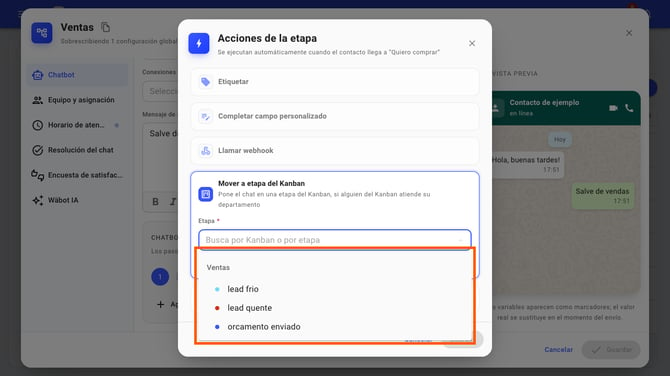
- En la sección Mover a etapa del Kanban, haz clic en Definir etapa.
- En el campo Etapa, busca por el nombre del tablero o de la etapa.
- Haz clic en la etapa que va a recibir el chat. La lista agrupa las etapas por tablero y muestra el color de cada una.
Guarda la acción
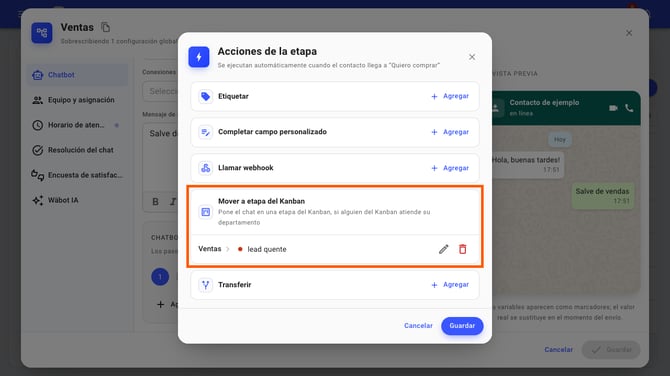
- Haz clic en Agregar acción.
- Revisa la línea con el nombre del tablero y de la etapa.
- Haz clic en Guardar. El departamento se guarda en el momento.
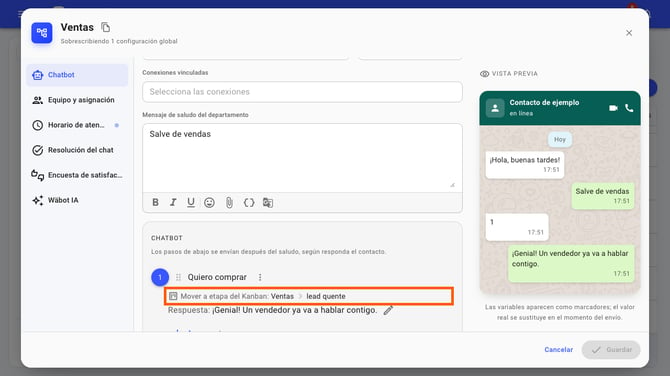
Cómo funciona la acción
Cuando el contacto elige la opción que tiene la acción:
- El chat entra en la etapa elegida, aunque ya estuviera en otra.
- El estado, el responsable y el departamento quedan como estaban.
- La tarjeta aparece en el tablero y cualquier persona del equipo puede tomarla desde ahí.
Las acciones de la etapa se ejecutan de arriba hacia abajo: Etiquetar, Completar campo personalizado, Llamar webhook, Mover a etapa del Kanban y, al final, Transferir.
Preguntas frecuentes
¿El chat queda asignado a alguien cuando entra en la etapa?
No. Sigue en espera y sin responsable. Es distinto de arrastrar la tarjeta, que hace que el chat pase a ser tuyo.
Configuré la acción y el chat no apareció en la etapa. ¿Por qué?
La etapa solo retiene chats que alguien del tablero pueda atender. Si ningún integrante del tablero atiende el departamento del chat, la acción no hace nada. Suma al tablero a alguien que atienda ese departamento.
¿Qué pasa si elimino la etapa de destino?
La acción deja de funcionar. En la ventana Acciones de la etapa, la línea aparece en rojo como Etapa no disponible. Haz clic en Elegir otra para definir una nueva etapa.
¿Puedo usar la acción junto con la transferencia en la misma etapa?
Sí. La etapa del Kanban se aplica antes de la transferencia. Si el chat pasa a un departamento que nadie del tablero atiende, sale de la etapa y la conversación registra el motivo.
No encuentro el tablero en la lista de etapas. ¿Qué hago?
La lista muestra solo los tableros que ves. Pide que te incluyan en Usuarios con acceso del tablero, en el Kanban.
Artículos relacionados
¿Tienes dudas adicionales? No te preocupes, estamos aquí para ayudarte. Entra en contacto con nuestro equipo presionando el botón "Soporte" ubicado en el menú izquierdo de nuestra plataforma.
¿Todavía no tienes una cuenta en Whaticket? ¡Créala y pruébala gratis durante 14 días!