
Cada etapa do chatbot da Whaticket pode executar ações automáticas quando o contato chega nela. A ação Mover para etapa do Kanban põe o chat numa etapa do seu quadro sem que ninguém precise arrastar o card.
Serve para o funil começar no próprio menu: quem escolhe "Quero um orçamento" já cai na etapa de orçamento, quem escolhe "Preciso de suporte" já cai na de suporte.
O que muda para sua operação
- O chat aparece no quadro na etapa certa, sem ninguém arrastar o card.
- Cada opção do menu do chatbot pode levar a uma etapa diferente.
- O funil passa a ser acompanhado desde a primeira resposta do contato.
- O chat continua em espera e sem responsável: muda a posição no quadro, não o atendimento.
Antes de começar
- Seu perfil precisa da permissão Criar e editar, no grupo Departamentos & Chatbots.
- O quadro e a etapa de destino precisam estar criados no Kanban.
- Alguém do quadro precisa atender o departamento do chat. Se ninguém atende, a etapa não recebe o chat.
- Cada etapa do chatbot aceita uma ação de Kanban.
Passo a passo:
Abra as ações da etapa
- No menu à esquerda, clique em Departamentos & Chatbots.
- Clique no departamento em que está o chatbot.
- Na seção Chatbot, encontre a etapa que vai mover o chat e clique nos três pontos ao lado dela.
- Clique em Ações. Abre a janela Ações da etapa.
Escolha a etapa do Kanban
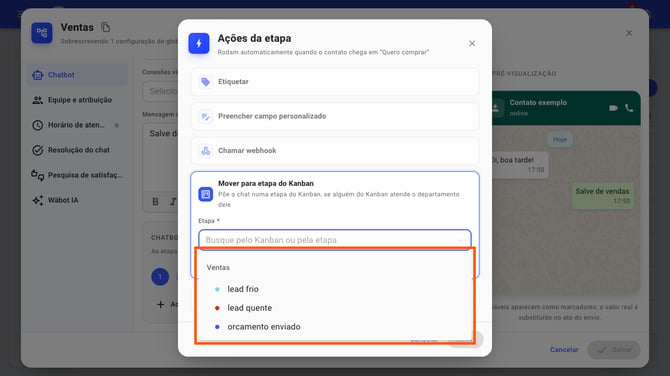
- Na seção Mover para etapa do Kanban, clique em Definir etapa.
- No campo Etapa, busque pelo nome do quadro ou da etapa.
- Clique na etapa que vai receber o chat. A lista agrupa as etapas por quadro e mostra a cor de cada uma.
Salve a ação
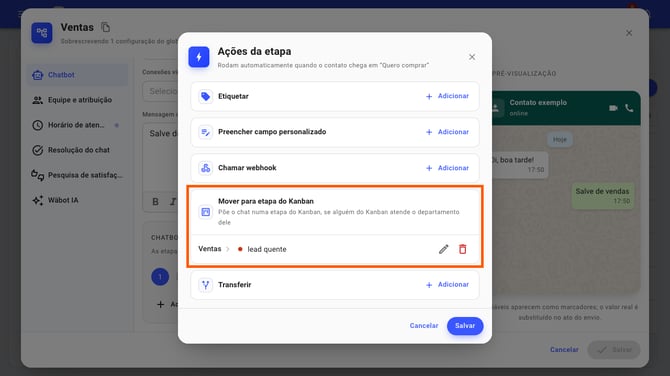
- Clique em Adicionar ação.
- Confira a linha com o nome do quadro e da etapa.
- Clique em Salvar. O departamento é salvo na hora.
Como a ação funciona
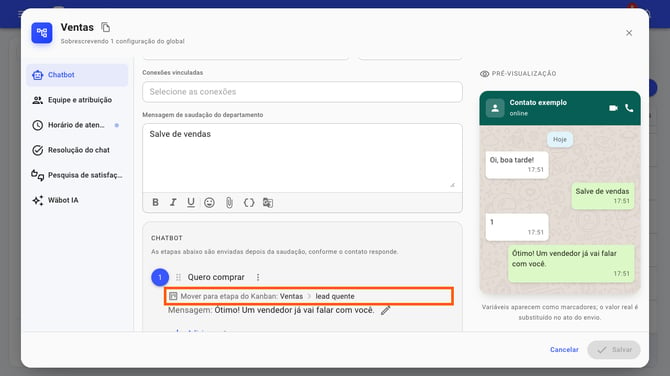
Quando o contato escolhe a opção que tem a ação:
- O chat entra na etapa escolhida, mesmo que já estivesse em outra etapa.
- O status, o responsável e o departamento continuam como estavam.
- O card aparece no quadro e qualquer pessoa do time pode assumir dali.
As ações da etapa rodam de cima para baixo: Etiquetar, Preencher campo personalizado, Chamar webhook, Mover para etapa do Kanban e, por último, Transferir.
Perguntas frequentes
O chat passa a ser de alguém quando entra na etapa?
Não. Ele continua em espera e sem responsável. É diferente de arrastar o card, que faz o chat ser seu.
Configurei a ação e o chat não apareceu na etapa. Por quê?
A etapa só segura chat que alguém do quadro possa atender. Se nenhum membro do quadro atende o departamento do chat, a ação não faz nada. Inclua no quadro alguém que atenda esse departamento.
O que acontece se eu excluir a etapa de destino?
A ação para de funcionar. Na janela Ações da etapa, a linha aparece em vermelho como Etapa indisponível. Clique em Escolher outra para definir uma nova etapa.
Posso usar a ação junto com a transferência na mesma etapa?
Sim. A etapa do Kanban é aplicada antes da transferência. Se o chat for para um departamento que ninguém do quadro atende, ele sai da etapa e a conversa registra o motivo.
Não encontro o quadro na lista de etapas. O que fazer?
A lista mostra só os quadros que você enxerga. Peça para ser incluído em Usuários com acesso do quadro, no Kanban.
Artigos relacionados
Tem alguma dúvida adicional? Não se preocupe, estamos aqui para ajudar. Entre em contato com nossa equipe clicando no botão "Suporte", localizado no menu à esquerda da nossa plataforma.
Ainda não tem uma conta na Whaticket? Crie sua conta e experimente grátis por 14 dias!