.png?width=200&height=37&name=Logo%20Blanco%20(1).png)
El centro de notificaciones de Whaticket junta en un solo lugar los avisos dirigidos a ti: cuando alguien escribe tu nombre con @ en una nota de un chat o en un mensaje de grupo interno. El aviso llega a la campana Notificaciones, arriba en la pantalla, y te lleva directo al mensaje donde te mencionaron.
Qué cambia en tu operación
- Pide ayuda a un compañero dentro del mismo chat, sin coordinar nada por fuera.
- Revisa en la campana Notificaciones todo lo que te fue dirigido, separado entre No leídas y Leídas.
- Abre la conversación justo en la nota de la mención, con un clic en el aviso.
- Reconoce en la lista de chats, por la @ verde, cuáles tienen una mención esperándote.
- Controla con el botón de salto, dentro del chat, cuántas menciones te faltan ver.
Antes de empezar
- Para escribir la nota necesitas tener acceso al chat. No hay un permiso de perfil específico para mencionar ni para usar la campana. [CONFIRMAR: ¿disponible en todos los planes?]
- La mención funciona en notas de chats de clientes y en mensajes de los grupos internos. En la conversación interna entre dos personas no hay menciones.
- Solo puedes mencionar a usuarios activos de tu cuenta.
Paso a paso:
Cómo mencionar a alguien en una nota
- En el menú lateral, abre Chats y elige la conversación.
- Haz clic en Nota, en la barra debajo del campo de mensaje. El aviso "Solo lo ve tu equipo. Escribe @ para mencionar a alguien" confirma que el modo nota está activo.
- Escribe @ y las primeras letras del nombre o del correo de tu compañero.
- Elige a la persona en la lista que aparece, con un clic, Enter o Tab. Este paso no se puede saltar: un nombre solo escrito o pegado no menciona a nadie.
.png?width=361&height=419&name=print-1%20(1).png)
- Termina el mensaje y haz clic en Enviar.
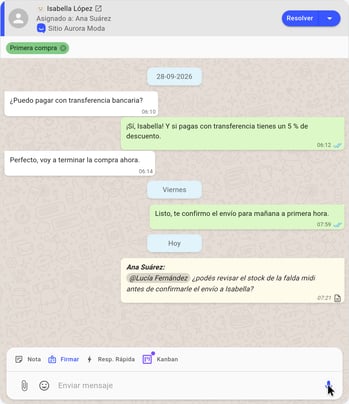
La persona mencionada recibe el aviso al instante y pasa a poder abrir ese chat, aunque la conversación esté siendo atendida por otro usuario.
Cómo ver y abrir tus notificaciones
- Haz clic en la campana Notificaciones, arriba en la pantalla. El número del ícono indica cuántos avisos están pendientes.
- Quédate en No leídas para ver lo que falta, o abre Leídas para repasar el historial.
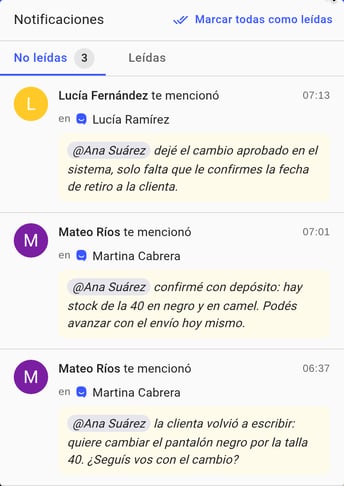
- Haz clic en el aviso. El chat abre en la nota donde te mencionaron, y el botón de salto te lleva a las demás menciones de esa conversación.
- Para dejar la lista limpia de una vez, haz clic en Marcar todas como leídas.
Al abrir el chat, las menciones de esa conversación ya se marcan como leídas.
Preguntas frecuentes
Escribí @ y el nombre de mi compañero, pero no le llegó el aviso. ¿Por qué?
Solo cuenta el nombre elegido en la lista de sugerencias. Si lo escribiste, lo pegaste o recuperaste un borrador, elige otra vez a la persona en la lista antes de enviar.
¿La mención da acceso al chat?
Sí, al chat de esa nota. La persona abre la conversación desde la campana y ve el historial, pero el chat no entra en su lista de chats. Al resolver la conversación, ese acceso termina.
¿Qué pasa si se elimina la nota?
El aviso sigue en la lista con el texto "Esta nota fue eliminada" o "Este mensaje fue eliminado".
¿Por qué un aviso aparece con candado?
Porque ya no tienes acceso a ese chat. El ítem muestra "No tienes acceso a este chat". En No leídas, el clic solo lo marca como leído; en Leídas, el ítem queda desactivado.
Dos compañeros tienen el mismo nombre. ¿Quién recibe el aviso?
En la nota, solo quien elegiste en la lista. En los mensajes de grupo interno, las personas con el mismo nombre reciben el aviso juntas.
Artículos relacionados
- Visualización de chats: Funcionalidades para administradores
- Cómo crear perfiles y permisos personalizados
¿Tienes dudas adicionales? No te preocupes, estamos aquí para ayudarte. Entra en contacto con nuestro equipo presionando el botón "Soporte" ubicado en el menú izquierdo de nuestra plataforma.
¿Todavía no tienes una cuenta en Whaticket? ¡Créala y pruébala gratis durante 14 días!