
Los grupos de WhatsApp donde participa el número conectado aparecen en la lista de chats de Whaticket, junto a las conversaciones individuales.
En lugar de abrir el celular para seguir lo que el cliente pidió en el grupo, el equipo ve el mensaje en la pantalla de atención, acepta el grupo y responde desde ahí, con el historial guardado como en cualquier chat.
Qué cambia en tu operación
- Los mensajes de los grupos llegan a la misma pantalla donde el equipo ya atiende, sin depender del celular.
- El filtro Grupos separa las conversaciones grupales de la fila individual, así En espera queda solo con chats de una persona.
- Mientras nadie lo acepta, el grupo queda visible para todo el equipo que puede ver chats en espera; al aceptarlo, pasa a los chats en atención de esa persona.
- Ningún mensaje automático sale dentro del grupo: queda fuera del chatbot, del mensaje de ausencia, de la respuesta de Wäbot fuera de horario y de la encuesta de satisfacción.
- El grupo también se puede mover en el Kanban, transferir y posponer como cualquier otro chat.
Antes de empezar
- El perfil necesita el permiso Ver en espera (área Chats) para ver el filtro Grupos, y Aceptar en espera para tomar el grupo.
- Las conversaciones de grupo llegan por las conexiones de WhatsApp vinculadas con código QR. Por el momento no es posible visualizar grupos de conexiones API Coexistencia y API Cloud.
- La habilitación de los grupos se hace cuenta por cuenta, de a poco. Si el filtro Grupos todavía no aparece, recarga la página; si sigue sin aparecer, puede escribirnos por el chat de Soporte para revisar su caso y habilitar esta funcionalidad.
Paso a paso:
Encuentra los grupos en la lista de chats
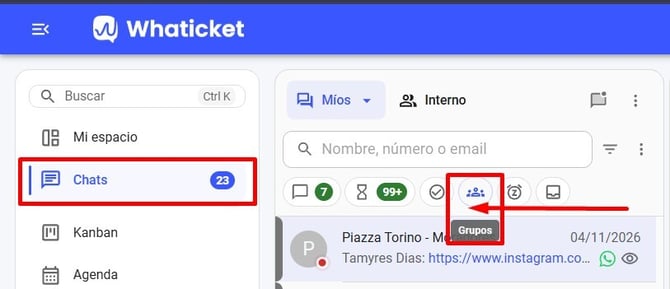
- Entra en Chats en el menú de la izquierda.
- En la barra de filtros de la lista, selecciona Grupos.
- Revisa los grupos con mensajes nuevos: cada línea muestra el nombre del grupo y el último mensaje recibido.
Acepta el grupo
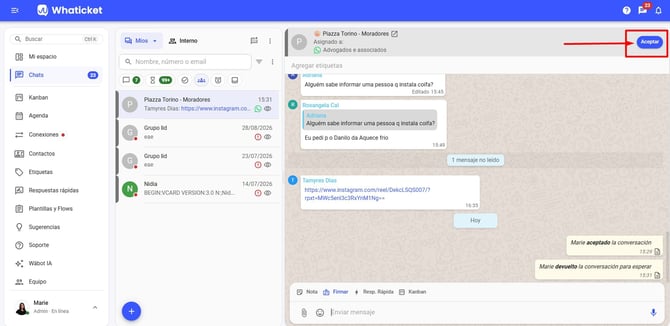
- Haz clic en el grupo para abrir la conversación.
- Haz clic en Aceptar.
- Lee el aviso Chat de grupo, que recuerda que el grupo pasa a tus chats en atención y sale de la lista de Grupos de los demás agentes, y confirma.
Atiende y resuelve el grupo
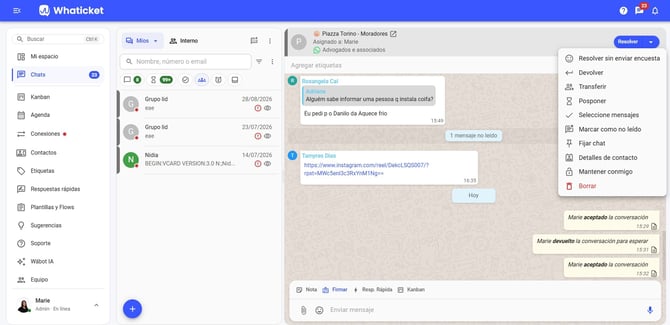
- Responde desde el campo de mensaje, como en cualquier chat.
- Usa Transferir, Posponer o mueve el chat a una etapa del Kanban si lo necesitas.
- Al terminar, haz clic en Resolver: el grupo se cierra sin pedir motivo de contacto.
Preguntas frecuentes
¿Todo el equipo ve el mismo grupo?
Sí, mientras nadie lo acepta. Cuando alguien lo acepta, el grupo sale del filtro Grupos de los demás agentes y pasa a los chats en atención de quien lo tomó.
¿El grupo recibe mensaje de ausencia o respuesta de Wäbot?
No. El grupo queda fuera del chatbot, del mensaje de ausencia y de la respuesta de Wäbot fuera de horario, para que ningún mensaje automático aparezca en la conversación grupal.
¿Por qué el grupo no pide motivo de contacto al resolverlo?
El grupo no muestra ni exige motivo de contacto, incluso en departamentos que lo piden en los chats individuales.
El filtro Grupos no aparece en mi cuenta. ¿Qué hago?
La habilitación se hace cuenta por cuenta y la pantalla muestra el filtro recién al recargar la página. Revisa también si tu perfil tiene el permiso Ver en espera.
¿Se puede usar el grupo en el Kanban?
Sí. Mientras no se acepta, el grupo aparece como chat en espera en el tablero, y se puede mover entre las etapas como los demás chats.
Artículos relacionados
- Cómo crear perfiles y permisos personalizados
- Quais são as políticas de uso do WhatsApp
- Por qué algunos chats aparecen en espera para todos los usuarios
¿Tienes dudas adicionales? No te preocupes, estamos aquí para ayudarte. Entra en contacto con nuestro equipo presionando el botón "Soporte" ubicado en el menú izquierdo de nuestra plataforma.
¿Todavía no tienes una cuenta en Whaticket? ¡Créala y pruébala gratis durante 14 días!