
En este tutorial, integras Hotmart, n8n y Whaticket con un webhook. Cada vez que ocurre un evento en Hotmart, como una compra, una suscripción o una actualización, la información llega a n8n, que la procesa y envía un mensaje por la API de Whaticket.
Qué cambia en tu operación
- Recibes los eventos de venta de Hotmart en tiempo real.
- El comprador recibe un mensaje automático sin trabajo manual.
- La conversación queda centralizada en Whaticket para el seguimiento comercial.
Antes de empezar
- Ten una cuenta activa en Hotmart con acceso a Herramientas > Webhook (API y notificaciones).
- Ten una cuenta activa en n8n.
- En Whaticket, crea un token en Integraciones > pestaña Tokens. Tu perfil necesita el permiso Crear del grupo Tokens de API, y el perfil elegido para el token necesita los permisos Crear e Iniciar del grupo Campañas.
- Ten el ID de una conexión con el estado Conectada. Para copiarlo, ve a Conexiones, abre el menú de acciones (tres puntos) de la conexión, haz clic en Editar y usa el ícono de copiar junto al título de la ventana.
Paso a paso:
Crea el webhook en n8n
- En n8n, crea un nuevo workflow.
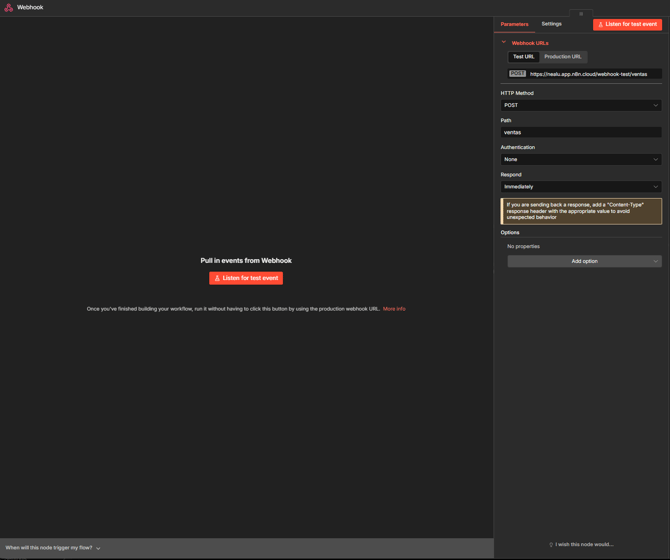
- Agrega un nodo Webhook.
- En HTTP Method, selecciona POST.
- En Path, escribe un nombre, por ejemplo ventas.
- Copia la Test URL para las pruebas. Más adelante usarás la Production URL.
Configura el webhook en Hotmart
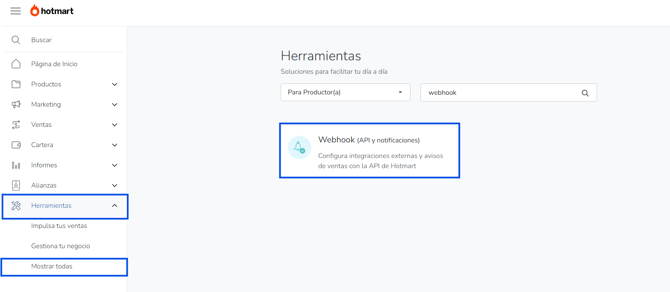
- En Hotmart, ve a Herramientas y haz clic en Mostrar todas.
- Selecciona Webhook (API y notificaciones).
- Agrega la URL del webhook de n8n.
- Selecciona los eventos que quieres recibir, como compras y suscripciones.
- Guarda la configuración.
Captura los datos en n8n
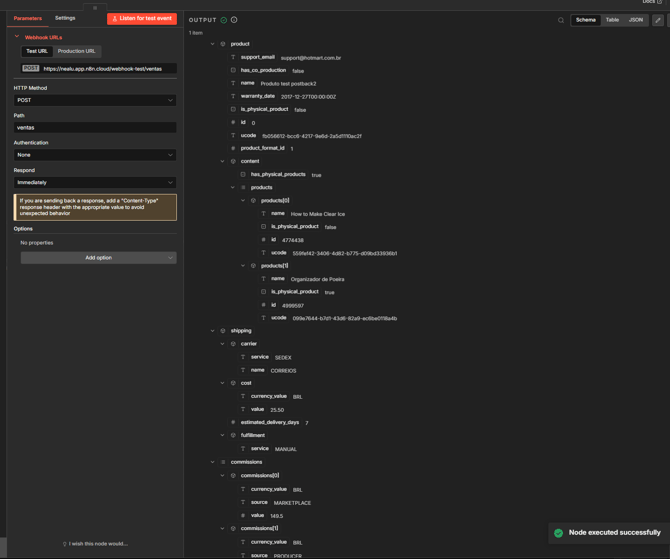
- En el nodo Webhook, haz clic en Listen for test event.
- Haz una acción de prueba en Hotmart, como una compra.
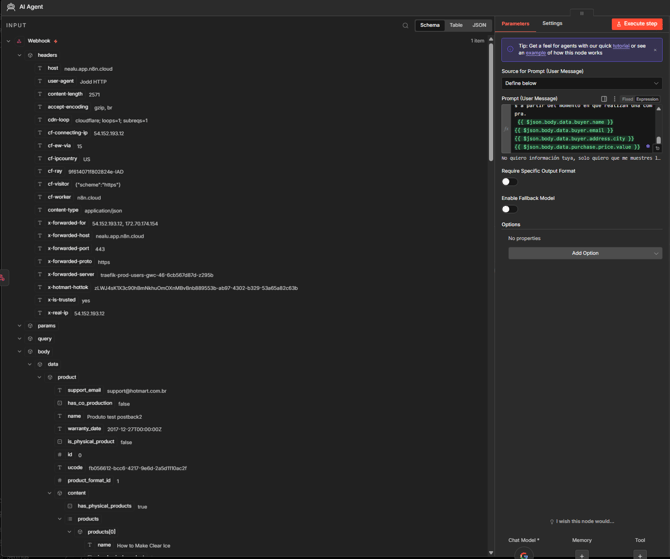
- Revisa que n8n reciba los datos: cliente, producto comprado y estado de la compra.
Procesa los datos (opcional)
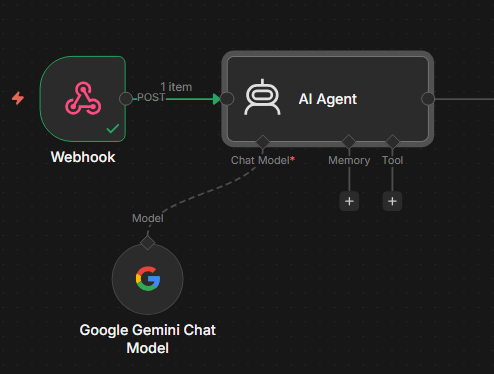
Si quieres, agrega un nodo para dar formato al mensaje, filtrar los datos relevantes o generar el texto con IA.
Envía los datos a Whaticket
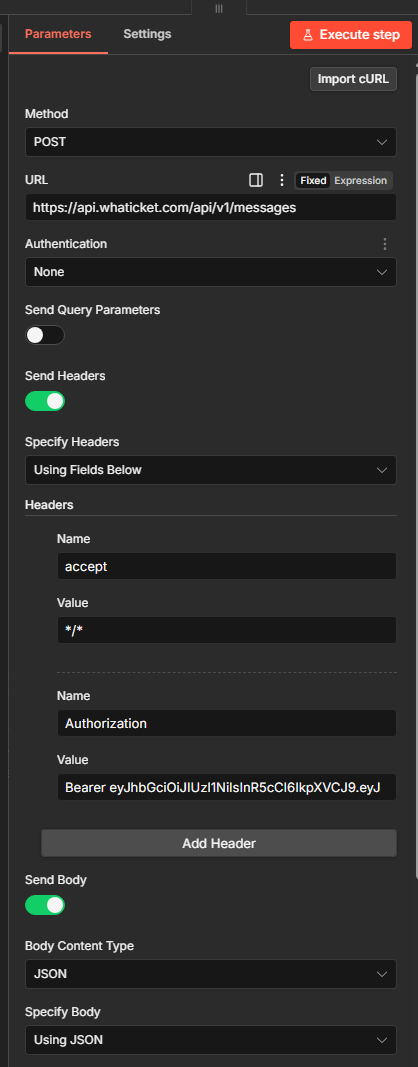
- Después del webhook (o del nodo de procesamiento), agrega un nodo HTTP Request.
- En Method, selecciona POST y, en URL, ingresa https://api.whaticket.com/api/v1/messages.
- Activa Send Headers y agrega los encabezados accept con valor */* y Authorization con valor Bearer seguido de la clave del token de Whaticket.
Arma el JSON de envío
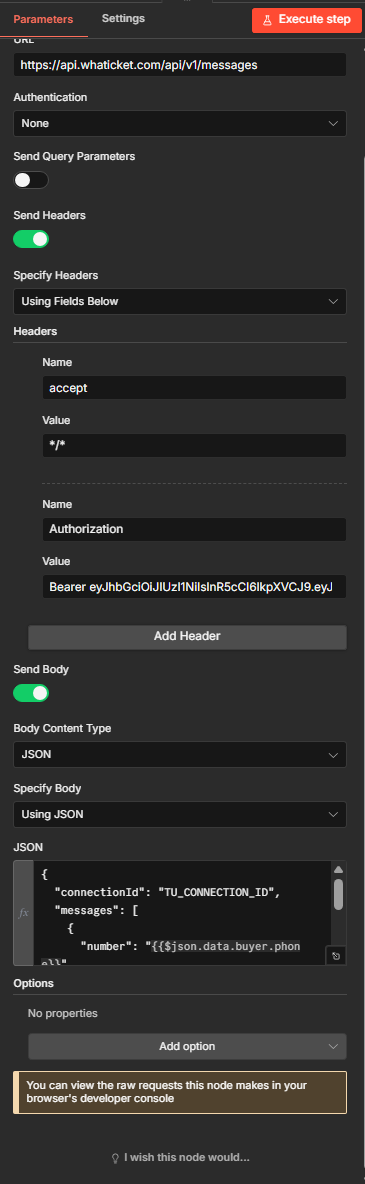
- Activa Send Body, elige JSON y usa una estructura como esta:
{
  "connectionId": "ID_DE_TU_CONEXION",
  "messages": [
    {
      "number": "TELEFONO_DEL_COMPRADOR",
      "name": "NOMBRE_DEL_COMPRADOR",
      "body": "Nueva venta realizada en Hotmart"
    }
  ]
}
- Reemplaza ID_DE_TU_CONEXION por el ID de la conexión copiado en Whaticket.
- Reemplaza TELEFONO_DEL_COMPRADOR y NOMBRE_DEL_COMPRADOR arrastrando el teléfono y el nombre del comprador desde los datos del webhook, en el panel de la izquierda.
- Adapta el texto de body con los datos que quieras del evento.
- Haz clic en Execute step. Si aparece messages scheduled, el envío quedó programado.
- Cuando todo funcione, cambia en Hotmart la URL de prueba por la Production URL y activa el workflow.
Revisa el envío en Whaticket
- Ingresa a Whaticket y abre Chats.
- Busca el contacto del comprador.
- Revisa que el mensaje haya llegado.
Preguntas frecuentes
¿En qué formato debe llegar el teléfono?
Solo con dígitos (sin +, espacios ni guiones) y en formato internacional (código de país + código de área + número), sin empezar con 0, entre 6 y 30 dígitos. Si Hotmart envía el teléfono con símbolos o espacios, límpialo en un nodo de procesamiento antes del envío. Si envías name, debe tener al menos 3 caracteres.
¿El envío consume créditos?
Solo si la conexión es WhatsApp QR Code. En las conexiones WhatsApp API Cloud y WhatsApp API Coexistencia, el envío usa una plantilla aprobada, indicada en el campo templateId.
¿Por qué no llegó el mensaje?
Revisa que Hotmart use la URL correcta del webhook (prueba o producción), que esté enviando los eventos, que la clave del token de Whaticket sea correcta y que la conexión indicada en connectionId esté Conectada.
¿Cómo mantengo la integración segura?
No compartas tu token de API, revisa los datos recibidos antes de enviarlos y mantén documentado tu flujo de automatización.
Artículos relacionados
- N8N: cómo integrar Whaticket usando la API Send
- Cómo integrar un Webhook con Whaticket usando n8n
- Cómo integrar Mercado Libre con n8n y Whaticket
- Cómo usar la documentación de la API Send de Whaticket para enviar mensajes
¿Tienes dudas adicionales? No te preocupes, estamos aquí para ayudarte. Entra en contacto con nuestro equipo presionando el botón "Soporte" ubicado en el menú izquierdo de nuestra plataforma.
¿Todavía no tienes una cuenta en Whaticket? ¡Créala y pruébala gratis durante 14 días!