.png?width=200&height=37&name=Logo%20Blanco%20(1).png)
El Flows de WhatsApp son pantallas con flujos que se abren dentro de la conversación con el contacto. Todo lo que contestó vuelve al chat en Whaticket. Sirve para registros, reservas, encuestas y cualquier situación en la que hoy pides los datos en varios mensajes seguidos.
Qué cambia en tu operación
- Arma el Flow en Whaticket, sin tener que entrar a WhatsApp Manager.
- Pide varios datos de una sola vez, en hasta 10 pantallas, en lugar de una pregunta por mensaje.
- Recibe la respuesta ordenada en el chat, con cada pregunta y lo que contestó el contacto.
- Agrega un botón de formulario a una plantilla y recopila datos incluso fuera de la ventana de 24 horas.
- Revisa en una sola lista el estado de cada formulario: Borrador, Publicado o Desactivado.
Antes de empezar
- Necesitas una conexión de la API oficial de WhatsApp activa en Whaticket.
- Para crear y publicar, tu perfil necesita los permisos Crear y Editar en Plantillas de mensajes. Para eliminar o desactivar, necesita Eliminar.
- Meta solo habilita la publicación si tu empresa tiene un portafólio comercial verificado.
Paso a paso:
Crear Flows
- En el menú de la izquierda, haz clic en Plantillas de mensajes.
- Abre la pestaña Flows.
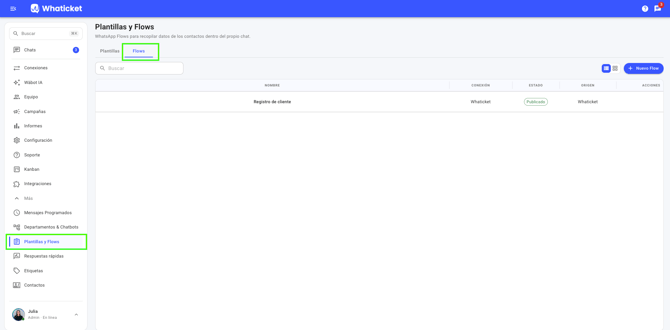
- Haz clic en Nuevo Flow.
- Completa el Nombre, elige la Conexión y la Categoría del Flow.
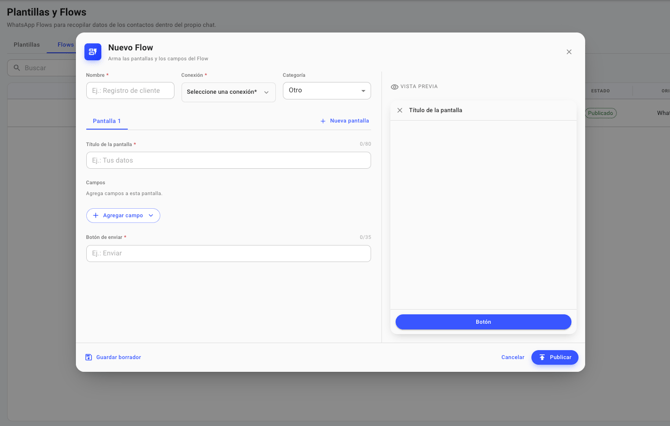
- Escribe el Título de la pantalla y haz clic en Agregar campo por cada pregunta. Los tipos disponibles son Texto corto, Texto largo, Lista, Opción única, Opción múltiple, Fecha, Aceptación, Título y Párrafo.
- Marca Obligatorio en las preguntas que el contacto no puede saltar y ajusta el Botón de enviar. La vista previa de la derecha muestra cómo queda la pantalla en el celular.
- Para dividir el Flow, haz clic en Nueva pantalla y repite el paso anterior. Puedes tener hasta 10 pantallas.
- Haz clic en Guardar borrador para terminarlo después o en Publicar para habilitar el envío.
Ya publicado, el Flows queda con el estado Publicado en la lista. Si editas uno que ya estaba publicado, el botón pasa a ser Publicar cambios, y quien ya lo recibió sigue con la versión anterior.
Enviar Flows en el chat
- Abre la conversación del contacto en una conexión de la API oficial.
- En el campo de mensaje, haz clic en Plantilla.
- Entra a la pestaña Formularios y elige el formulario.
- Escribe el Mensaje que acompaña la invitación y el Texto del botón.
- Haz clic en Enviar.
Cuando el contacto termine de completarlo, la respuesta llega a la conversación como una tarjeta con cada pregunta y el valor respondido.
Usar Flows en una plantilla
- En la pestaña Plantillas, haz clic en Añadir plantilla.
- En Botones, haz clic en Agregar botón y elige el tipo Formulario.
- Selecciona un formulario publicado y envía la plantilla a revisión de Meta. [PRINT: editor de plantilla con un botón del tipo Formulario y el formulario seleccionado]
Cada plantilla acepta como máximo un botón de flow.
Preguntas frecuentes
¿Por qué la pestaña Flows del chat dice que la ventana está cerrada?
Un mensaje con flows solo sale mientras la ventana de 24 horas de la conversación está abierta. Fuera de ella, envía una plantilla con botón de formulario.
Creé el Flows en WhatsApp Manager. ¿Puedo editarlo acá?
No. Aparece en la lista con el origen WhatsApp Manager y puedes enviarlo y verlo, pero la edición sigue allá. Usa Sincronizar Flows, en el menú de la conexión, para traer las actualizaciones.
¿Qué pasa si elimino un flow publicado? Queda desactivado y ya no puede enviarse. Las plantillas con botón de ese formulario dejan de abrir, y las respuestas que ya recibiste siguen en el chat.
Meta rechazó la publicación. ¿Y ahora? El Flow queda guardado como borrador y los problemas que señaló Meta aparecen en el mismo modal, con la pantalla y el campo. Revisa también si tu empresa está verificada en Meta.
Artículos relacionados
- ¿Cómo crear plantillas de mensaje en Whaticket?
- Errores principales de envío de plantillas (WhatsApp API)
¿Tienes dudas adicionales? No te preocupes, estamos aquí para ayudarte. Entra en contacto con nuestro equipo presionando el botón "Soporte" ubicado en el menú izquierdo de nuestra plataforma.
¿Todavía no tienes una cuenta en Whaticket? ¡Créala y pruébala gratis durante 14 días!