
Os Flows de WhatsApp são telas com fluxos que abrem dentro da conversa com o contato. Tudo o que ele respondeu volta para o chat na Whaticket. Use para cadastros, reservas, pesquisas e qualquer situação em que hoje você pede os dados em várias mensagens seguidas.
O que muda para sua operação
- Monte o Flow na Whaticket, sem precisar entrar no WhatsApp Manager.
- Peça vários dados de uma só vez, em até 10 telas, em vez de uma pergunta por mensagem.
- Receba a resposta organizada no chat, com cada pergunta e o que o contato respondeu.
- Adicione um botão de flow a um template e colete dados mesmo fora da janela de 24 horas.
- Acompanhe em uma única lista o status de cada flow: Rascunho, Publicado ou Desativado.
Antes de começar
- Você precisa de uma conexão da API oficial do WhatsApp ativa na Whaticket.
- Para criar e publicar, seu perfil precisa das permissões Criar e Editar em Templates de mensagem. Para excluir ou desativar, precisa de Excluir.
- A Meta só libera a publicação se sua empresa tiver um portfólio empresarial verificado.
Passo a passo:
Criar Flows
- No menu lateral, clique em Templates de mensagem.
- Abra a aba Flows.
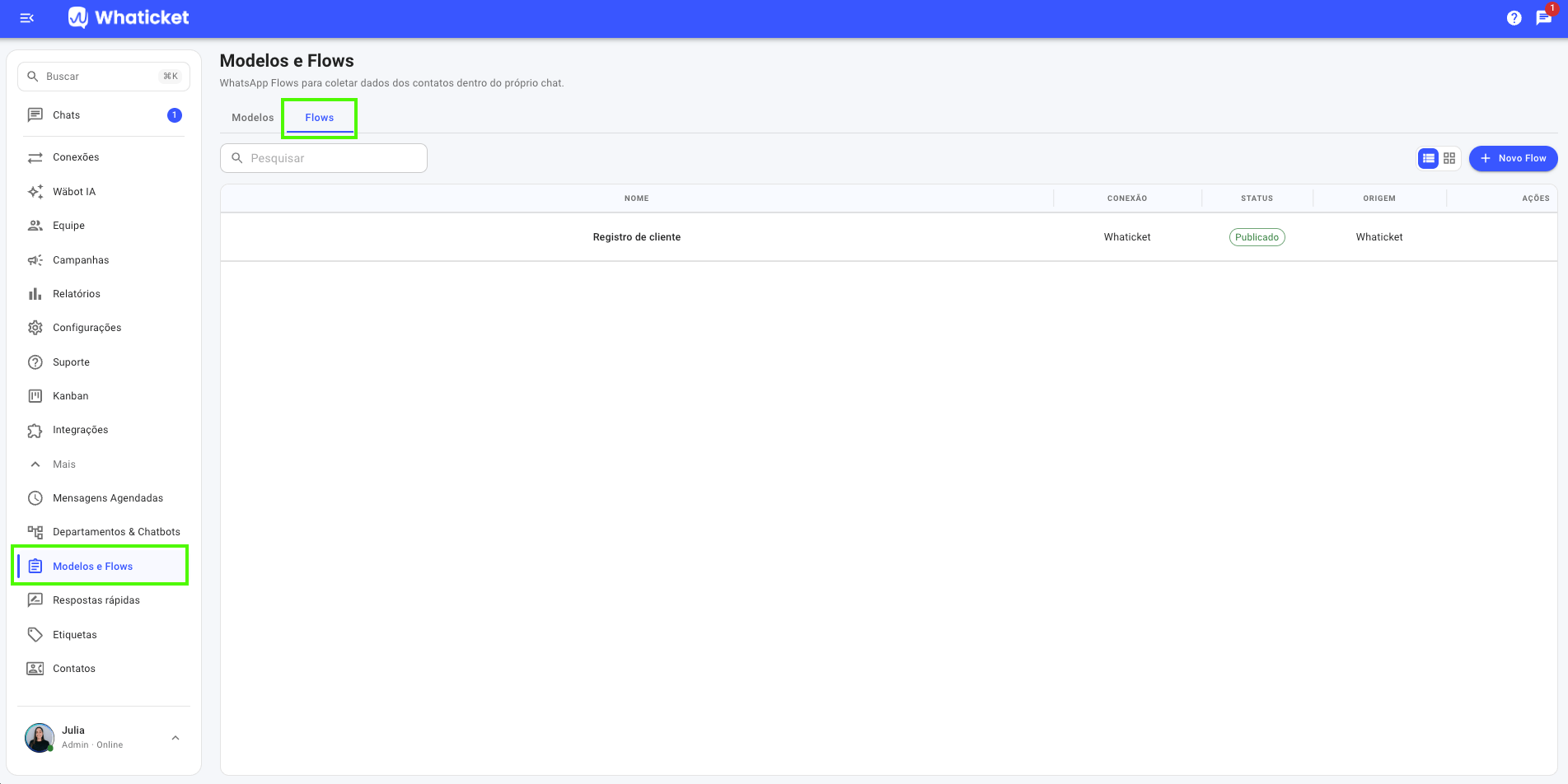
- Clique em Novo Flow.
- Preencha o Nome, escolha a Conexão e a Categoria do Flow.
- Escreva o Título da tela e clique em Adicionar campo para cada pergunta. Os tipos disponíveis são Texto curto, Texto longo, Lista, Opção única, Múltipla escolha, Data, Aceite, Título e Parágrafo.
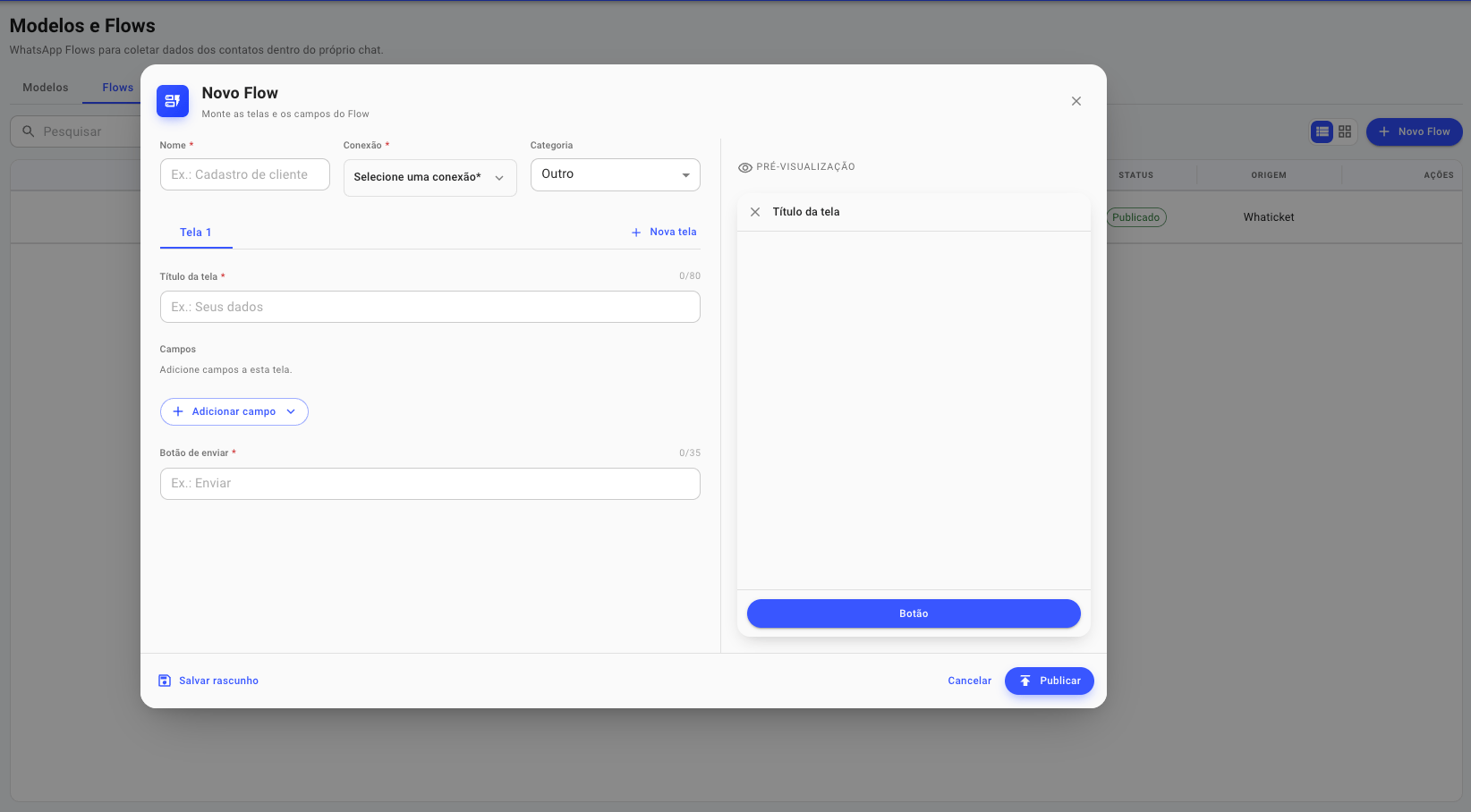
- Marque Obrigatório nas perguntas que o contato não pode pular e ajuste o Botão de enviar. A pré-visualização à direita mostra como a tela fica no celular.
- Para dividir o Flow, clique em Nova tela e repita o passo anterior. Você pode ter até 10 telas.
- Clique em Salvar rascunho para terminar depois ou em Publicar para liberar o envio.
Depois de publicado, o Flow fica com o status Publicado na lista. Se você editar um Flow que já estava publicado, o botão passa a ser Publicar alterações, e quem já recebeu continua com a versão anterior.
Enviar Flows no chat
- Abra a conversa do contato em uma conexão da API oficial.
- No campo de mensagem, clique em Template.
- Entre na aba Formulários e escolha o formulário.
- Escreva a Mensagem que acompanha o convite e o Texto do botão.
- Clique em Enviar.
Quando o contato terminar de preencher, a resposta chega na conversa como um cartão com cada pergunta e o valor respondido.
Usar Flows em um template
- Na aba Templates, clique em Adicionar template.
- Em Botões, clique em Adicionar botão e escolha o tipo Formulário.
- Selecione um formulário publicado e envie o template para revisão da Meta.
Cada template aceita no máximo um botão de Flow.
Perguntas frequentes
Por que a aba Flows do chat diz que a janela está fechada?
Uma mensagem com Flow só é enviada enquanto a janela de 24 horas da conversa está aberta. Fora dela, envie um template com botão de formulário.
Criei o Flow no WhatsApp Manager. Posso editar aqui?
Não. Ele aparece na lista com a origem WhatsApp Manager e você pode enviá-lo e visualizá-lo, mas a edição continua sendo feita lá. Use Sincronizar Flows, no menu da conexão, para trazer as atualizações.
O que acontece se eu excluir um Flow publicado?
Ele fica desativado e não pode mais ser enviado. Os templates com botão desse formulário deixam de abrir, e as respostas que você já recebeu continuam no chat.
A Meta rejeitou a publicação. E agora?
O Flow fica salvo como rascunho e os problemas apontados pela Meta aparecem no mesmo modal, com a tela e o campo. Confira também se sua empresa está verificada na Meta.
Artigos relacionados
Tem alguma dúvida adicional? Não se preocupe, estamos aqui para ajudar. Entre em contato com nossa equipe clicando no botão "Suporte", localizado no menu à esquerda da nossa plataforma.
Ainda não tem uma conta na Whaticket? Crie sua conta e experimente grátis por 14 dias!