
A Wäbot é a IA de atendimento da Whaticket e responde seus clientes usando os artigos da sua Base de Conhecimento. Com um agente de IA conectado pelo MCP, como o Claude ou o ChatGPT, você cuida dessa base conversando: o agente mostra o que a Wäbot não soube responder, lê como o seu time respondeu e cria ou ajusta o artigo para você.
Este artigo mostra o que o agente consegue fazer na Base de Conhecimento, quais permissões ele precisa e como pedir cada coisa.
O que muda para sua operação
- Menos perguntas sem resposta: o agente lista as lacunas dos últimos 30 dias, das mais frequentes para as menos frequentes.
- Artigos baseados no atendimento real: o agente abre o chat no momento em que a pergunta foi feita e usa a resposta do seu time como base.
- Base organizada: o agente busca antes de criar, para não duplicar artigos, e pode juntar artigos repetidos.
- Controle de acesso: o agente só faz o que o perfil escolhido na conexão permite.
Antes de começar
- A Wäbot precisa estar configurada com a API Key da OpenAI. Sem a chave, o agente consegue ler a base, mas não consegue criar nem editar artigos.
- O agente precisa estar conectado à Whaticket pelo MCP. Se ainda não conectou, siga o artigo MCP: Conecte Claude, ChatGPT ou outro agente de IA a Whaticket.
- O perfil escolhido na conexão precisa ter as permissões de Wäbot & Base de conhecimento que você quer liberar. Veja o primeiro passo abaixo.
Passo a passo:
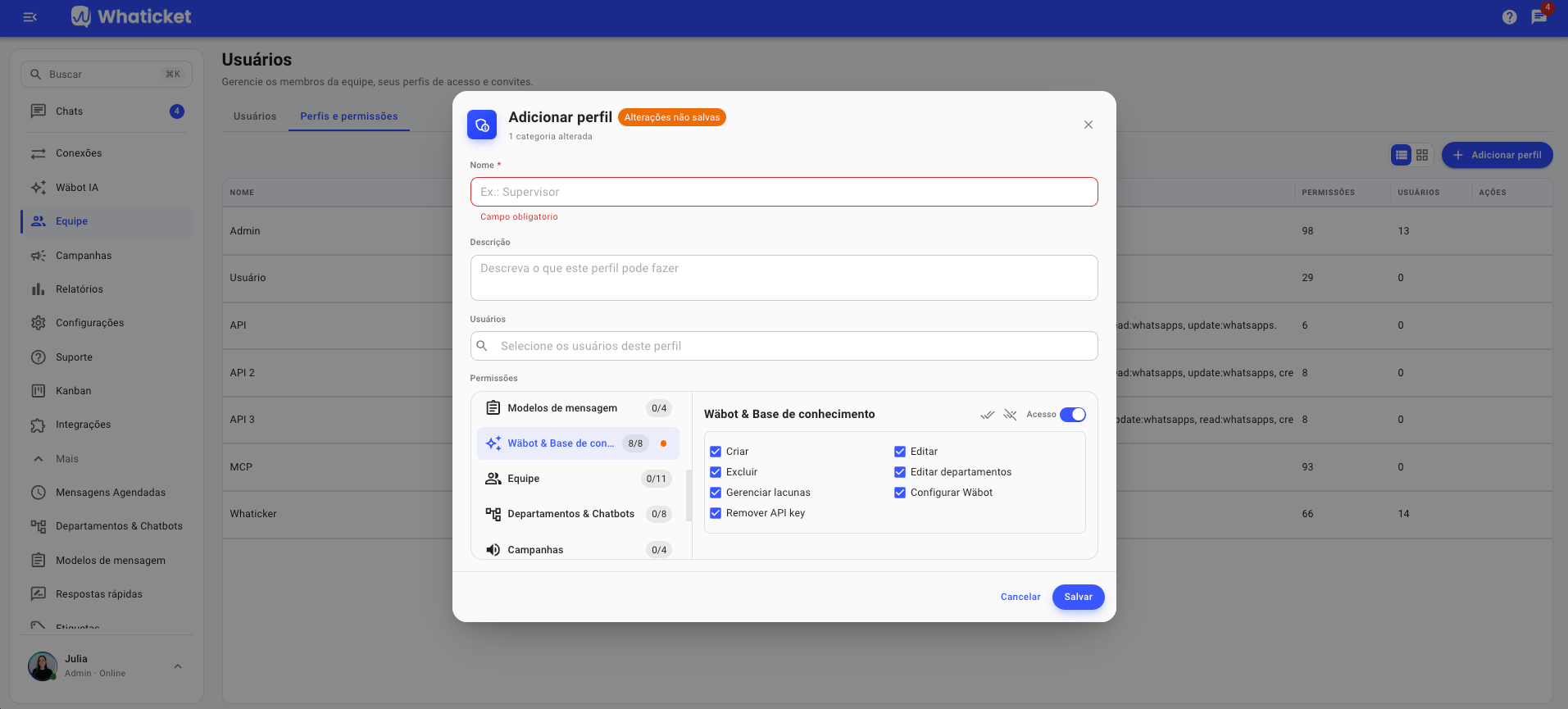
1. Libere as permissões no perfil do agente
O agente recebe as permissões do perfil que você escolheu ao autorizar a conexão. Cada ação só aparece para o agente se o perfil tiver a permissão correspondente.
- No menu lateral, clique em Equipe.
- Abra a aba Perfis e permissões e edite o perfil usado na conexão.
- Na categoria Wäbot & Base de conhecimento, marque as permissões que o agente vai usar.
- Para o agente ler os chats ligados às lacunas, marque também Visualizar e Visualizar todos em Chats.
- Salve o perfil.
Veja o que cada permissão libera:
- Visualizar: buscar e ler artigos.
- Criar: criar artigos.
- Editar: editar título, texto e sinônimos.
- Excluir: excluir artigos.
- Gerenciar lacunas: ver e fechar as lacunas.
- Editar departamentos: definir em quais departamentos o artigo vale. Para o agente encontrar os departamentos pelo nome, marque também Visualizar em Departamentos & Chatbots.
2. Peça as lacunas da Wäbot
No Claude ou no ChatGPT, peça algo como: "Quais perguntas a Wäbot não soube responder este mês?"
O agente traz as perguntas dos últimos 30 dias, das mais frequentes para as menos frequentes, com quantas vezes cada uma foi feita. Cada lacuna é de um destes tipos:
- Falta conteúdo: nenhum artigo cobre o assunto. A solução é criar um artigo.
- O artigo existe, mas não foi encontrado: a Wäbot tinha um artigo próximo e não o usou. Na maioria das vezes, adicionar um sinônimo resolve.
3. Veja como o seu time respondeu
Peça: "Abre o chat dessa pergunta e me mostra como o time respondeu."
O agente abre o histórico no ponto exato em que a pergunta foi feita, com as mensagens de antes e de depois, em ordem cronológica. Assim o artigo novo parte da resposta que já funciona no seu atendimento.
4. Crie ou ajuste o artigo
Peça: "Cria um artigo para a pergunta mais frequente usando a resposta do time." O agente busca na base antes de criar. Se já existir um artigo sobre o assunto, ele edita esse artigo em vez de criar outro.
Um artigo tem:
- Título: o assunto, com até 100 caracteres.
- Texto: a resposta que a Wäbot vai dar, com no mínimo 10 caracteres. A Wäbot responde só com o que está no artigo, então o texto precisa ser a resposta que o cliente procura.
- Apelidos / sinônimos: outros nomes que seus clientes usam para o assunto, até 50, com até 100 caracteres cada. A Wäbot também encontra o artigo por eles.
- Departamentos: opcional. Sem departamento, o artigo vale para todos.
Ao editar, o agente troca a lista inteira de sinônimos e de departamentos. Por isso ele lê o artigo antes e envia a lista completa. Sempre que o texto ou os sinônimos mudam, a Wäbot passa a usar a versão nova.
5. Feche a lacuna
Peça: "Fecha essa lacuna ligada ao artigo que você criou."
A lacuna fica ligada ao artigo que a resolveu. Se a pergunta voltar a aparecer sem resposta, a lacuna reabre e mostra que aquele artigo não resolveu. Uma lacuna fechada sem artigo é descartada como irrelevante, mas também reabre se a pergunta voltar.
6. Confira o resultado na plataforma
- No menu lateral, clique em Wäbot IA.
- Na aba Artigos, confira o artigo criado ou editado.
- Na aba Lacunas, confira se a lacuna saiu da lista.
[PRINT: Base de Conhecimento com o artigo novo na aba Artigos]
Exemplos de pedidos
- "Busca na base da Wäbot os artigos sobre entrega."
- "Lê o artigo de trocas e devoluções e me diz se está completo."
- "Adiciona 'boleto' e 'pix' como sinônimos no artigo de formas de pagamento."
- "Deixa o artigo de garantia só para o departamento Pós-venda."
- "Tem artigos repetidos sobre horário de atendimento? Junta tudo em um e exclui os outros."
A exclusão é definitiva: a Wäbot deixa de usar o artigo na hora. Para juntar artigos repetidos, o agente primeiro leva o conteúdo importante para o artigo que fica e só depois exclui os outros.
Envio de arquivos pelo agente
Além da Base de Conhecimento, o agente pode enviar um arquivo junto com a resposta de um chat ou com uma campanha, com o perfil liberado para isso.
- Imagem, vídeo e áudio são enviados como mídia. Qualquer outro tipo, como PDF, vai como documento.
- O limite é de 20 MB por arquivo.
- O arquivo precisa estar em um link público https que abra direto o arquivo, e não uma página. No ChatGPT, você também pode anexar o arquivo na conversa.
- A resposta no chat só pode ser enviada se o contato escreveu nos últimos 7 dias. Notas internas não têm esse limite.
Perguntas frequentes
O agente não mostra a opção de criar ou editar artigos. Por quê?
O perfil usado na conexão não tem a permissão. Edite o perfil em Equipe > Perfis e permissões. Se a ação continuar sem aparecer, atualize ou reconecte o conector no agente.
O agente diz que não conseguiu salvar o artigo. O que fazer?
Criar e editar artigos usa a chave da OpenAI configurada na Wäbot. O erro aparece quando a chave não foi configurada, está inválida ou a conta da OpenAI ficou sem crédito. Nesses casos, nada é salvo. Um administrador precisa configurar ou trocar a chave, ou adicionar crédito na OpenAI.
A busca não encontrou um artigo que eu sei que existe.
A busca ignora maiúsculas e minúsculas, mas não ignora acentos. Peça ao agente para buscar o termo com e sem acento.
As lacunas do agente são as mesmas da aba Lacunas?
Sim. São as mesmas perguntas, e uma lacuna fechada pelo agente também sai da aba Lacunas da plataforma.
O agente age em meu nome?
Não. Ele usa as permissões do perfil escolhido na conexão, não as suas.
Existe limite de uso?
Sim. As ações do agente contam no limite de 600 solicitações por minuto da API da empresa. Se o limite for atingido, aguarde um minuto e peça de novo.
Artigos relacionados
- MCP: Conecte Claude, ChatGPT ou outro agente de IA a Whaticket
- Resolver as lacunas da Wäbot na Base de Conhecimento
- Adicionar artigos à Base de Conhecimento da Wäbot
- Guia completo: Configuração Wäbot IA
- Como encontrar o token OpenAI (chave da API)
Tem alguma dúvida adicional? Não se preocupe, estamos aqui para ajudar. Entre em contato com nossa equipe clicando no botão "Suporte", localizado no menu à esquerda da nossa plataforma.
Ainda não tem uma conta na Whaticket? Crie sua conta e experimente grátis por 14 dias!