
Un flujo de Whaticket empieza cada vez que ocurre el disparador: llega un mensaje, un chat entra en una etapa del Kanban o se aplica una etiqueta al contacto. Sin filtro, se ejecuta para todos.
Con las condiciones en el disparador decides quién entra. Y con un switch en el mismo panel defines si el mismo contacto puede entrar de nuevo o si pasa por el flujo una sola vez.
Qué cambia en tu operación
- El flujo se ejecuta solo para quien elijas: por Etiquetas o Campo adicional del contacto, o por el estado, el departamento y la conexión del chat.
- Un mismo flujo atiende al público correcto, sin tener que crear un flujo por perfil.
- Con El contacto puede entrar de nuevo desactivado, cada contacto pasa una vez por el flujo y no recibe la misma automatización dos veces.
- La regla vale en los tres disparadores: mensaje recibido, chat que entró en una etapa del Kanban y etiqueta agregada al contacto.
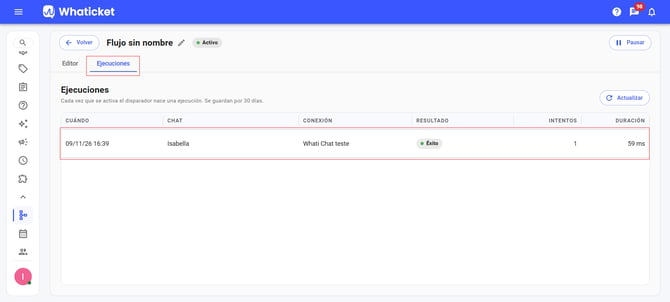
- Quien no cumple las condiciones no genera ejecución y no aparece en la pestaña Ejecuciones.
Antes de empezar
- Un flujo ya creado, con el disparador elegido. El menú lateral Flujos lleva a la lista.
- El permiso Flujos, con Editar y activar marcado en tu perfil.
- La etiqueta o el campo adicional que va a filtrar los contactos ya creado y completado.
Paso a paso:
Abre el disparador del flujo
- En el menú lateral, haz clic en Flujos y abre el flujo que quieres filtrar.
- En la pestaña Editor, haz clic en el primer bloque del diagrama, el Disparador.
- En el panel de la derecha, baja hasta Otras condiciones.
Agrega una condición
- Haz clic en Agregar condición.
- En ¿Qué verificar?, elige una opción: Etiquetas o Campo adicional, en el bloque Contacto; Estado del chat, Departamento o Conexión, en el bloque Chat.
- Elige el Operador, como tiene alguna de, es igual a, contiene o está vacío, según lo que seleccionaste.
- Marca o escribe los valores, revisa la frase que arma el panel y haz clic en Listo.
- Repite para cada condición, hasta 10. Se suman con Y: el contacto entra solo si cumple todas. Mientras una condición esté abierta en el editor, el botón Guardar queda bloqueado.
Define si el contacto puede entrar de nuevo
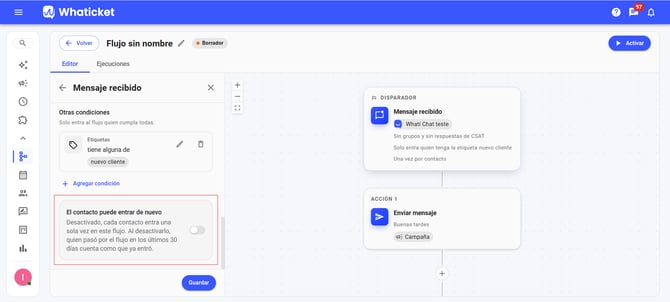
- En el mismo panel del disparador, busca El contacto puede entrar de nuevo.
- Déjalo activado para que el flujo se ejecute cada vez que ocurra el disparador.
- Desactívalo para que cada contacto pase por el flujo una sola vez.
Al desactivarlo, quien pasó por el flujo en los últimos 30 días ya cuenta como que entró. El bloque del disparador pasa a mostrar Una vez por contacto.
Guarda, activa y haz seguimiento
- Haz clic en Guardar.
- Haz clic en Activar y revisa en la confirmación quién pasa a disparar el flujo.
- Abre la pestaña Ejecuciones y haz clic en Actualizar para ver quién entró.
Preguntas frecuentes
¿El contacto tiene que cumplir todas las condiciones?
Sí. Las condiciones se suman con Y, una debajo de la otra. Quien deja de cumplir una no entra al flujo.
¿Qué pasa con quien no cumple las condiciones?
Nada. El flujo no se ejecuta para ese contacto y ese disparo no aparece en la pestaña Ejecuciones.
¿Y si el campo del contacto está vacío?
Un campo vacío solo coincide con el operador está vacío. Cualquier otra comparación, incluso las negativas como es distinto de, no coincide.
¿Puedo volver a permitir que el contacto entre de nuevo?
Sí. Activa otra vez El contacto puede entrar de nuevo y el flujo vuelve a ejecutarse en cada disparo. El registro de quién ya entró se mantiene y vuelve a valer si desactivas el switch de nuevo.
¿Por qué enviar mensaje aparece deshabilitado en el disparador de mensaje recibido?
Porque enviar y programar mensajes en ese disparador solo funcionan con El contacto puede entrar de nuevo desactivado. Desactiva el switch y las dos acciones se habilitan.
Artículos relacionados
- Cómo crear un flujo para enviar mensajes a otro sistema
- Ramificar un flujo por etiqueta o campo del contacto
¿Tienes dudas adicionales? No te preocupes, estamos aquí para ayudarte. Entra en contacto con nuestro equipo presionando el botón "Soporte" ubicado en el menú izquierdo de nuestra plataforma.
¿Todavía no tienes una cuenta en Whaticket? ¡Créala y pruébala gratis durante 14 días!