---
title: Cómo organizar los chats en etapas con el Kanban
description: Crea tableros en el Kanban, organiza tus chats en etapas y arrastra las tarjetas para tomar, mover o resolver cada atención sin salir de la pantalla.
---
[Ir directamente al contenido](https://help.whaticket.com/es/articles/como-organizar-los-chats-en-etapas-con-el-kanban#main-content)
- [Español](https://help.whaticket.com/es/articles/como-organizar-los-chats-en-etapas-con-el-kanban)
- [Português](https://help.whaticket.com/pt/articles/como-organizar-os-chats-em-etapas-no-kanban)
Español
Traducciones de Mostrar submenú de
[.png?width=200&height=37&name=Logo%20Blanco%20(1).png)](https://help.whaticket.com/?hsLang=es)
Abrir navegación principal
Cerrar navegación principal
- - [Español](https://help.whaticket.com/es/articles/como-organizar-los-chats-en-etapas-con-el-kanban)
- [Português](https://help.whaticket.com/pt/articles/como-organizar-os-chats-em-etapas-no-kanban)
Español
Traducciones de Mostrar submenú de
- [Login](https://app.whaticket.com/?utm_source=helpdesk&utm_medium=referral&utm_campaign=app&utm_content=header)
[Login](https://app.whaticket.com/?utm_source=helpdesk&utm_medium=referral&utm_campaign=app&utm_content=header)
¿Cómo podemos ayudarte?
- No hay sugerencias porque el campo de búsqueda está vacío.
1. [Centro de Ayuda Whaticket: Guías y Soporte](https://help.whaticket.com/es/articles?hsLang=es)
2. [Kanban](https://help.whaticket.com/es/articles/kanban?hsLang=es)
# Cómo organizar los chats en etapas con el Kanban
## Crea tableros, define etapas y mueve los chats arrastrando las tarjetas.
El Kanban es una pantalla de [Whaticket](https://whaticket.com/) donde cada tarjeta es un chat real. Creas tableros para tu equipo, defines las etapas que tienen sentido en su proceso y mueves las tarjetas de una columna a otra. Arrastrar no es solo acomodar la pantalla: mover una tarjeta toma, reabre o resuelve la atención.
### Qué cambia para ti
- Sigues los chats del equipo en un tablero, y no solo en una lista.
- Creas etapas con nombre y color propios, como "Propuesta enviada" o "Vendido".
- Tomas un chat que está esperando al arrastrar la tarjeta a una etapa o a **En atención**.
- Sigues viendo el chat resuelto en la etapa donde terminó.
- Mueves el chat de etapa sin salir de la atención, con el chip **Kanban** de la caja de mensaje.
### Antes de empezar
- El ítem **Kanban** aparece en el menú para cualquier persona con acceso a la plataforma, pero solo ves los tableros en los que eres miembro. Quien tiene el permiso **Ver todos los Kanbans** ve todos los tableros de la empresa.
- Para crear un tablero, el perfil necesita **Crear Kanbans**. Para crear, editar y reordenar etapas, **Editar Kanbans y etapas**. Para eliminar un tablero o una etapa, **Eliminar Kanbans y etapas**.
- Las acciones hechas desde la tarjeta usan los permisos de chat que ya tienes, como tomar chats en espera y resolver.
### Paso a paso:
1. Haz clic en **Kanban** en el menú lateral.
2. Haz clic en **Nuevo Kanban**, completa **Nombre del Kanban** y elige los **Usuarios con acceso**. Quien crea el tablero entra como miembro automáticamente.
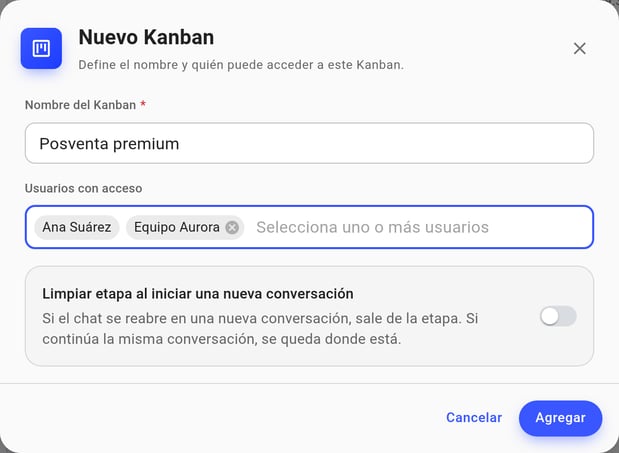
3. Si quieres que el chat salga de la etapa cuando empiece una conversación nueva, activa **Limpiar etapa al iniciar una nueva conversación**. Haz clic en **Agregar**.
4. En el tablero, haz clic en el **+** punteado después de la última etapa, completa **Nombre de la etapa**, elige el color y haz clic en **Agregar**.
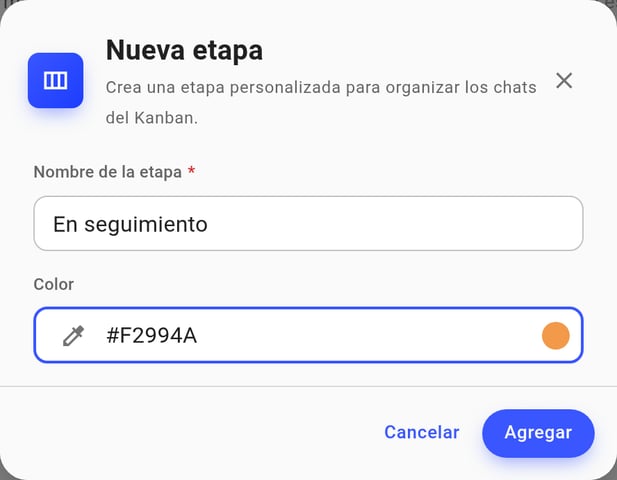
5. Arrastra una tarjeta a la etapa. Un chat que estaba esperando pasa a ser tuyo; un chat que ya estaba en atención solo cambia de lugar y mantiene al mismo responsable.
6. Haz clic en la tarjeta para abrir el chat, responder y ajustar las etiquetas del contacto sin salir del tablero.
Durante la atención, el chip **Kanban** de la caja de mensaje lista las etapas del tablero y trae la opción **Quitar del Kanban**, que devuelve el chat a la columna de su estado actual.
### Preguntas frecuentes
**¿Resolver un chat saca la tarjeta de la etapa?**
No. La tarjeta se queda en la etapa y el pie pasa a mostrar **Resuelto**. Para sacarla de la etapa, arrástrala a una de las tres columnas de estado.
**¿Por qué una tarjeta salió sola de la etapa?**
Una etapa solo sostiene chats que alguien del tablero pueda trabajar. Si el chat pasó a un usuario que no participa del Kanban, o fue a un departamento que ningún miembro atiende, vuelve a la columna de su estado. La conversación guarda el motivo.
**No puedo eliminar una etapa ni el tablero. ¿Qué falta?**
Todavía hay chats en atención ahí dentro, incluso alguno que no ves en tu pantalla. Resuelve o mueve esos chats e inténtalo de nuevo. Lo mismo vale para quitar a una persona del tablero: no puede tener chats en etapas, ni siquiera resueltos.
**¿Se puede devolver un chat resuelto a Esperando?**
No. Arrástralo a **En atención** si quieres reabrirlo, o a una etapa, donde sigue resuelto.
**¿Por qué la columna muestra 100+?**
Cada columna carga 100 tarjetas por vez y busca más a medida que desplazas. El número es lo que ya cargó, no el total de la columna.
#### Artículos relacionados
- [¿Cómo configurar la distribución automática de chats?](https://help.whaticket.com/es/articles/20654-como-configurar-la-distribucion-automatica-de?hsLang=es)
- [¿Cómo filtrar los chats “resueltos” de los usuarios?](https://help.whaticket.com/es/articles/20656-como-filtrar-los-chats-resueltos-de-los-usuarios?hsLang=es)
- [Visualización de chats: Funcionalidades para administradores](https://help.whaticket.com/es/articles/20833-visualizacion-de-chats-funcionalidades-para?hsLang=es)
¿Tienes dudas adicionales? No te preocupes, estamos aquí para ayudarte. Entra en contacto con nuestro equipo presionando el botón **"Soporte"** ubicado en el menú izquierdo de nuestra plataforma.
¿Todavía no tienes una cuenta en Whaticket? ¡[Créala y pruébala gratis durante 14 días](https://whaticket.com/es/?utm_source=helpdesk&utm_medium=referral&utm_campaign=app&utm_content=article)!
- [Primeros Pasos](https://help.whaticket.com/es/articles/primeros-pasos?hsLang=es)
- [Conexiones](https://help.whaticket.com/es/articles/conexiones?hsLang=es#main-content)
- [Whatsapp](https://help.whaticket.com/es/articles/conexiones?hsLang=es#whatsapp)
- [Telegram](https://help.whaticket.com/es/articles/conexiones?hsLang=es#telegram)
- [Web Chat](https://help.whaticket.com/es/articles/conexiones?hsLang=es#web-chat)
- [Facebook e Instagram](https://help.whaticket.com/es/articles/conexiones?hsLang=es#facebook-e-instagram)
- [TikTok](https://help.whaticket.com/es/articles/conexiones?hsLang=es#tiktok)
- [Whatsapp API](https://help.whaticket.com/es/articles/whatsapp-api?hsLang=es#main-content)
- [Whatsapp Business API Coexistencia](https://help.whaticket.com/es/articles/whatsapp-api?hsLang=es#whatsapp-business-api-coexistencia)
- [Whatsapp Business API Cloud](https://help.whaticket.com/es/articles/whatsapp-api?hsLang=es#whatsapp-business-api-cloud)
- [Plantillas de mensajes](https://help.whaticket.com/es/articles/whatsapp-api?hsLang=es#plantillas-de-mensajes)
- [Configuración general](https://help.whaticket.com/es/articles/whatsapp-api?hsLang=es#configuraci%C3%B3n-general)
- [Chats](https://help.whaticket.com/es/articles/chats?hsLang=es#main-content)
- [Historial y administración](https://help.whaticket.com/es/articles/chats?hsLang=es#historial-y-administraci%C3%B3n)
- [Atención y flujo](https://help.whaticket.com/es/articles/chats?hsLang=es#atenci%C3%B3n-y-flujo)
- [Horarios y disponibilidad](https://help.whaticket.com/es/articles/chats?hsLang=es#horarios-y-disponibilidad)
- [Contactos](https://help.whaticket.com/es/articles/contactos?hsLang=es)
- [Etiquetas](https://help.whaticket.com/es/articles/etiquetas?hsLang=es)
- [Respuestas rápidas](https://help.whaticket.com/es/articles/respuestas-r%C3%A1pidas?hsLang=es)
- [Automatización de Mensajes](https://help.whaticket.com/es/articles/automatizaci%C3%B3n-de-mensajes?hsLang=es#main-content)
- [Envío masivo](https://help.whaticket.com/es/articles/automatizaci%C3%B3n-de-mensajes?hsLang=es#env%C3%ADo-masivo)
- [Mensajes programados](https://help.whaticket.com/es/articles/automatizaci%C3%B3n-de-mensajes?hsLang=es#mensajes-programados)
- [Wäbot IA](https://help.whaticket.com/es/articles/w%C3%A4bot-ia?hsLang=es#main-content)
- [Configuración y activación](https://help.whaticket.com/es/articles/w%C3%A4bot-ia?hsLang=es#configuraci%C3%B3n-y-activaci%C3%B3n)
- [Créditos y token OpenAI](https://help.whaticket.com/es/articles/w%C3%A4bot-ia?hsLang=es#cr%C3%A9ditos-y-token-openai)
- [Base de conocimiento](https://help.whaticket.com/es/articles/w%C3%A4bot-ia?hsLang=es#base-de-conocimiento)
- [Equipo](https://help.whaticket.com/es/articles/equipo?hsLang=es)
- [Departamentos y Chatbots](https://help.whaticket.com/es/articles/departamentos-y-chatbots?hsLang=es#main-content)
- [Departamentos y distribución](https://help.whaticket.com/es/articles/departamentos-y-chatbots?hsLang=es#departamentos-y-distribuci%C3%B3n)
- [Chatbot](https://help.whaticket.com/es/articles/departamentos-y-chatbots?hsLang=es#chatbot)
- [Informes](https://help.whaticket.com/es/articles/informes?hsLang=es#main-content)
- [Encuesta de Satisfacción (CSAT)](https://help.whaticket.com/es/articles/informes?hsLang=es#encuesta-de-satisfacci%C3%B3n-csat)
- [Métricas generales](https://help.whaticket.com/es/articles/informes?hsLang=es#m%C3%A9tricas-generales)
- [Integraciones y API](https://help.whaticket.com/es/articles/integraciones-y-api?hsLang=es#main-content)
- [Make](https://help.whaticket.com/es/articles/integraciones-y-api?hsLang=es#make)
- [N8N](https://help.whaticket.com/es/articles/integraciones-y-api?hsLang=es#n8n)
- [Zapier](https://help.whaticket.com/es/articles/integraciones-y-api?hsLang=es#zapier)
- [Tokens y Documentación de la API](https://help.whaticket.com/es/articles/integraciones-y-api?hsLang=es#tokens-y-documentaci%C3%B3n-de-la-api)
- [Mi cuenta](https://help.whaticket.com/es/articles/mi-cuenta?hsLang=es#main-content)
- [Perfil y acceso](https://help.whaticket.com/es/articles/mi-cuenta?hsLang=es#perfil-y-acceso)
- [Disponibilidad](https://help.whaticket.com/es/articles/mi-cuenta?hsLang=es#disponibilidad)
- [Suscripción](https://help.whaticket.com/es/articles/suscripci%C3%B3n?hsLang=es#main-content)
- [Planes](https://help.whaticket.com/es/articles/suscripci%C3%B3n?hsLang=es#planes)
- [Pagos y reembolsos](https://help.whaticket.com/es/articles/suscripci%C3%B3n?hsLang=es#pagos-y-reembolsos)
- [Preguntas frecuentes](https://help.whaticket.com/es/articles/preguntas-frecuentes?hsLang=es#main-content)
- [Producto y políticas](https://help.whaticket.com/es/articles/preguntas-frecuentes?hsLang=es#producto-y-pol%C3%ADticas)
- [Errores técnicos](https://help.whaticket.com/es/articles/preguntas-frecuentes?hsLang=es#errores-t%C3%A9cnicos)
- [Configuración](https://help.whaticket.com/es/articles/configuraci%C3%B3n?hsLang=es)
- [Kanban](https://help.whaticket.com/es/articles/kanban?hsLang=es)
[](http:/?hsLang=es)
[mailto:contact@whaticket.com](mailto:contact@whaticket.com)
Copyright © 2026, Whaticket
```json
{
"@context" : "https://schema.org",
"@type" : "VideoObject",
"contentUrl" : "https://47999104.fs1.hubspotusercontent-na1.net/hubfs/47999104/video_assets/222861511754/inherited/web_optimized.mp4",
"dateModified" : "2026-09-27T15:48:19.855Z",
"duration" : "PT24S",
"height" : 900,
"name" : "video kanban es",
"thumbnailUrl" : "https://help.whaticket.com/hubfs/video%20kanban%20es.mp4/medium.jpg",
"uploadDate" : "2026-09-27T15:48:19.853Z",
"width" : 1680
}
```