
Un sticker dice en un segundo lo que un texto largo no logra: un gracias, un aviso de que ya estamos resolviendo, un cierre amable de la conversación.
En Whaticket, cada empresa arma su propia biblioteca de stickers. Lo que una persona guarda queda disponible para todo el equipo, y cualquier agente lo envía desde el campo de mensaje, sin salir del chat.
Qué cambia en tu operación
- El sticker que manda el cliente se ve completo en la conversación, sin globo y sin recortes, en todos los canales.
- La biblioteca es de la empresa: el sticker que guarda una persona queda disponible para todo el equipo.
- Cada agente marca sus propios favoritos y vuelve a encontrar los últimos que usó en Recientes.
- El envío funciona en WhatsApp, en la API oficial de WhatsApp (la conexión oficial con Meta) y en Telegram.
- En la lista de chats, la vista previa muestra 💟 - Sticker, así sabes qué llegó sin abrir la conversación.
Antes de empezar
- Ten un chat abierto en una conexión de WhatsApp, API oficial de WhatsApp o Telegram. Facebook, Instagram, TikTok y Whati Chat reciben stickers, pero no los envían.
- En tu perfil, el área Stickers necesita el permiso Ver y enviar, que ya viene activado. Para guardar stickers en la biblioteca hace falta Guardar y agregar, y para sacarlos, Quitar.
- Si vas a subir un archivo, ten a mano un .webp de 512×512 píxeles, de hasta 100 KB (o hasta 500 KB si es animado).
Paso a paso:
Abre la pestaña Stickers
- Abre el chat en el que quieres responder.
- Haz clic en el ícono de emoji, al lado del campo de mensaje.
- Selecciona la pestaña Stickers.
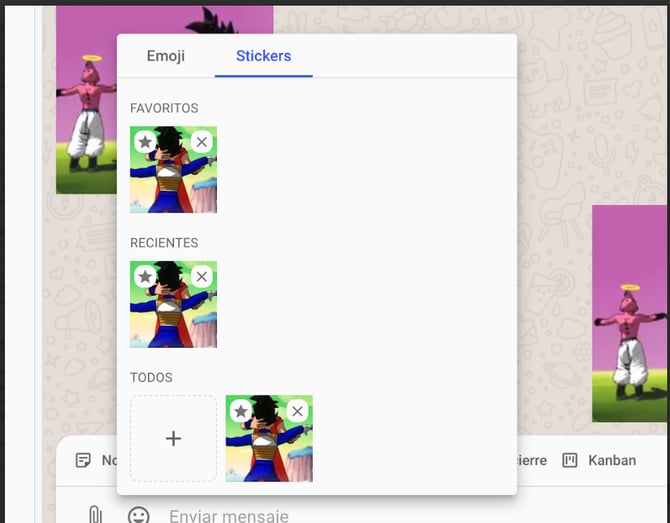
Agrega stickers a la biblioteca
- Haz clic en el + de la pestaña Stickers y elige un archivo .webp de 512×512.
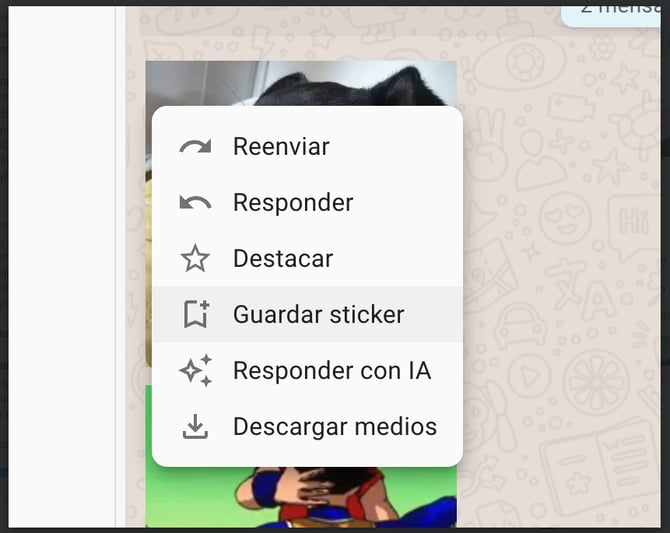
- Para guardar un sticker que envió el cliente, abre el menú de ese mensaje y haz clic en Guardar sticker.
- Listo: el sticker entra en la biblioteca y aparece al instante para todo el equipo.
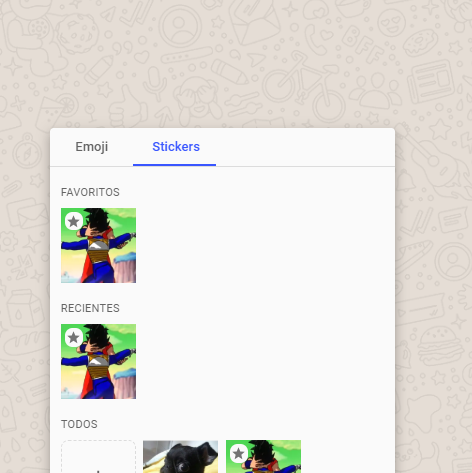
Envía y organiza tus favoritos
- Haz clic en el sticker para enviarlo al instante, sin confirmación.
- Haz clic en la estrella de la esquina del sticker para Agregar a favoritos y dejarlo arriba, en la sección Favoritos.
- Los últimos stickers que usaste aparecen solos en Recientes.
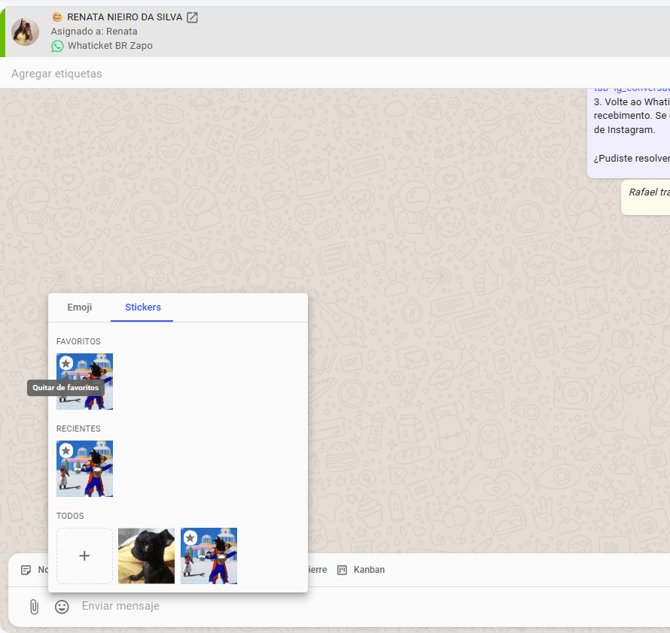
Quita un sticker de la biblioteca
- Pasa el mouse sobre el sticker y haz clic en la x de la esquina.
- Confirma en Quitar.
- El sticker desaparece de la biblioteca para todo el equipo. Los mensajes ya enviados quedan como están.
Preguntas frecuentes
¿Por qué no veo la pestaña Stickers en mi chat?
Solo aparece en chats de WhatsApp, API oficial de WhatsApp y Telegram, y se oculta mientras escribes una nota interna. Si el canal es correcto y aun así no aparece, revisa con el administrador si tu perfil tiene el permiso Ver y enviar del área Stickers.
¿Puedo guardar el sticker que me mandó el cliente?
Sí, cuando llegó por WhatsApp, por la API oficial o por Telegram: abre el menú del mensaje y haz clic en Guardar sticker. El sticker recibido en Messenger, Instagram o TikTok llega solo como enlace, así que ahí la opción no aparece.
La plataforma rechazó mi archivo. ¿Qué hago?
El archivo tiene que ser .webp, de 512×512 píxeles y hasta 100 KB, o hasta 500 KB si es animado. Fuera de eso verás el aviso "El sticker debe ser un .webp de 512×512 de hasta 100 KB (o 500 KB si es animado)".
¿El sticker animado llega animado al cliente?
En WhatsApp y en la API oficial de WhatsApp, sí: un .webp animado llega moviéndose y uno estático llega quieto.
Si quito un sticker, ¿cambian las conversaciones anteriores?
No. Quitarlo lo saca de la biblioteca para todo el equipo, pero los mensajes ya enviados siguen mostrando el sticker con normalidad.
Artículos relacionados
¿Tienes dudas adicionales? No te preocupes, estamos aquí para ayudarte. Entra en contacto con nuestro equipo presionando el botón "Soporte" ubicado en el menú izquierdo de nuestra plataforma.
¿Todavía no tienes una cuenta en Whaticket? ¡Créala y pruébala gratis durante 14 días!