
Wäbot es la IA de atención de Whaticket y responde a tus clientes con los artículos de tu Base de Conocimiento. Con un agente de IA conectado por MCP, como Claude o ChatGPT, gestionas esa base conversando: el agente te muestra lo que Wäbot no supo responder, lee cómo respondió tu equipo y crea o ajusta el artículo por ti.
Este artículo muestra lo que el agente de IA puede hacer en la Base de Conocimiento, qué permisos necesita y cómo pedirle cada cosa.
Qué cambia en tu operación
- Menos preguntas sin respuesta: el agente lista las lagunas de los últimos 30 días, de las más frecuentes a las menos frecuentes.
- Artículos basados en la atención real: el agente abre el chat en el momento en que se hizo la pregunta y usa la respuesta de tu equipo como base.
- Base ordenada: el agente busca antes de crear, para no duplicar artículos, y puede unir artículos repetidos.
- Control de acceso: el agente solo hace lo que permite el perfil elegido en la conexión.
Antes de empezar
- Wäbot debe estar configurada con la API Key de OpenAI. Sin la clave, el agente puede leer la base, pero no puede crear ni editar artículos.
- El agente debe estar conectado a Whaticket por MCP. Si aún no lo conectaste, sigue el artículo MCP: Integra Claude, ChatGPT y otras IAs en Whaticket.
- El perfil elegido en la conexión debe tener los permisos de Wäbot & Base de conocimiento que quieras habilitar. Mira el primer paso más abajo.
Paso a paso:
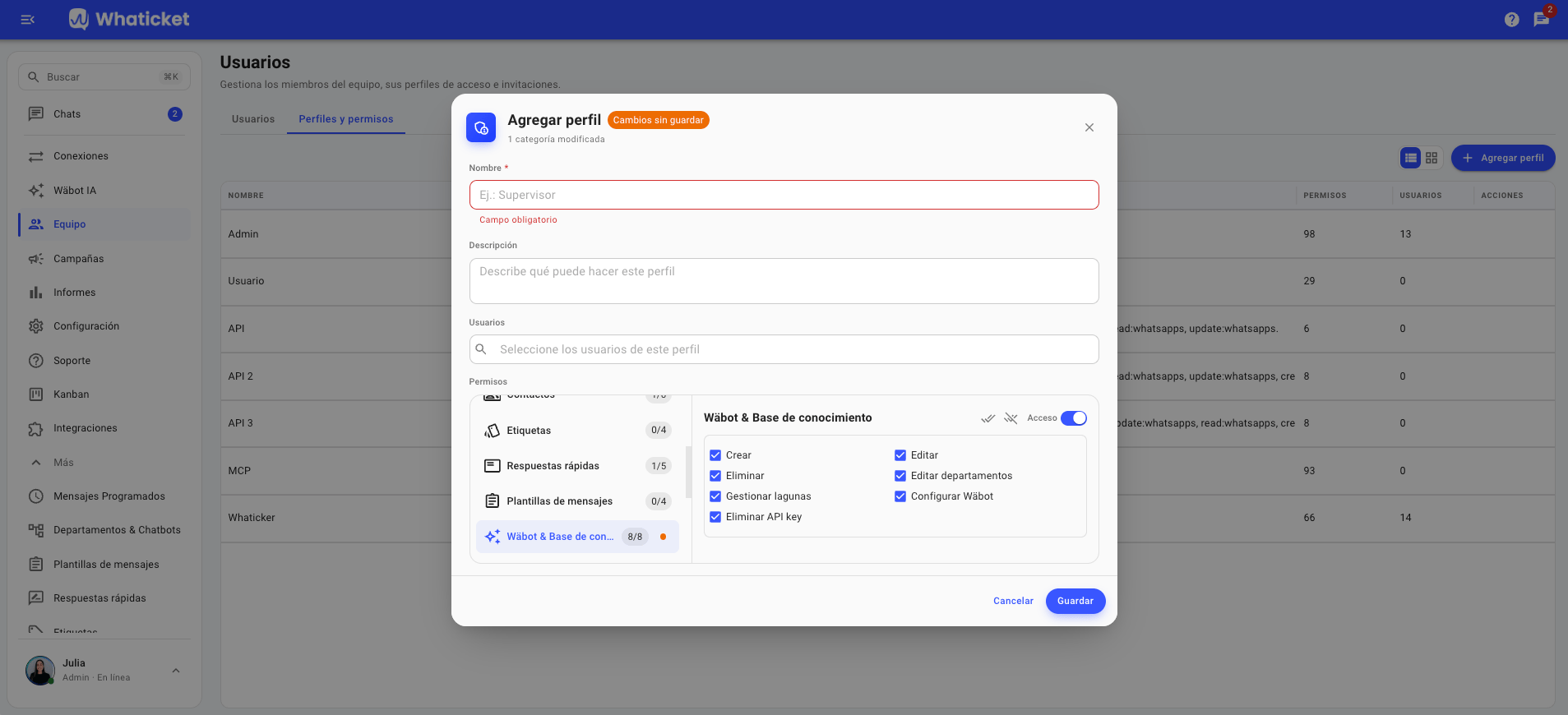
1. Habilita los permisos en el perfil del agente
El agente recibe los permisos del perfil que elegiste al autorizar la conexión. Cada acción solo aparece para el agente si el perfil tiene el permiso correspondiente.
- En el menú lateral, haz clic en Equipo.
- Abre la pestaña Perfiles y permisos y edita el perfil usado en la conexión.
- En la categoría Wäbot & Base de conocimiento, marca los permisos que usará el agente.
- Para que el agente lea los chats ligados a las lagunas, marca también Ver y Ver todos en Chats.
- Guarda el perfil.
Esto es lo que habilita cada permiso:
- Ver: buscar y leer artículos.
- Crear: crear artículos.
- Editar: editar título, texto y sinónimos.
- Eliminar: eliminar artículos.
- Gestionar lagunas: ver y cerrar las lagunas.
- Editar departamentos: definir en qué departamentos vale el artículo. Para que el agente encuentre los departamentos por nombre, marca también Ver en Departamentos & Chatbots.
2. Pide las lagunas de Wäbot
En Claude o en ChatGPT, pide algo como: "¿Qué preguntas no supo responder Wäbot este mes?"
El agente trae las preguntas de los últimos 30 días, de las más frecuentes a las menos frecuentes, con cuántas veces se hizo cada una. Cada laguna es de uno de estos tipos:
- Falta contenido: ningún artículo cubre el tema. La solución es crear un artículo.
- El artículo existe, pero no se encontró: Wäbot tenía un artículo cercano y no lo usó. En la mayoría de los casos, agregar un sinónimo lo resuelve.
3. Mira cómo respondió tu equipo
Pide: "Abre el chat de esa pregunta y muéstrame cómo respondió el equipo."
El agente abre el historial en el punto exacto en que se hizo la pregunta, con los mensajes de antes y de después, en orden cronológico. Así el artículo nuevo parte de la respuesta que ya funciona en tu atención.
4. Crea o ajusta el artículo
Pide: "Crea un artículo para la pregunta más frecuente con la respuesta del equipo." El agente busca en la base antes de crear. Si ya existe un artículo sobre el tema, edita ese artículo en lugar de crear otro.
Un artículo tiene:
- Título: el tema, con hasta 100 caracteres.
- Texto: la respuesta que dará Wäbot, con al menos 10 caracteres. Wäbot responde solo con lo que dice el artículo, así que el texto debe ser la respuesta que busca el cliente.
- Alias / sinónimos: otros nombres que tus clientes usan para el tema, hasta 50, con hasta 100 caracteres cada uno. Wäbot también encuentra el artículo por ellos.
- Departamentos: opcional. Sin departamento, el artículo vale para todos.
Al editar, el agente reemplaza la lista completa de sinónimos y de departamentos. Por eso lee el artículo antes y envía la lista completa. Cada vez que cambian el texto o los sinónimos, Wäbot pasa a usar la versión nueva.
5. Cierra la laguna
Pide: "Cierra esa laguna ligada al artículo que creaste."
La laguna queda ligada al artículo que la resolvió. Si la pregunta vuelve a quedar sin respuesta, la laguna se reabre y muestra que ese artículo no la resolvió. Una laguna cerrada sin artículo se descarta como irrelevante, pero también se reabre si la pregunta vuelve.
6. Revisa el resultado en la plataforma
- En el menú lateral, haz clic en Wäbot IA.
- En la pestaña Artículos, revisa el artículo creado o editado.
- En la pestaña Lagunas, revisa que la laguna haya salido de la lista.
[PRINT: Base de Conocimiento con el artículo nuevo en la pestaña Artículos]
Ejemplos de pedidos
- "Busca en la base de Wäbot los artículos sobre envíos."
- "Lee el artículo de cambios y devoluciones y dime si está completo."
- "Agrega 'transferencia' y 'depósito' como sinónimos en el artículo de formas de pago."
- "Deja el artículo de garantía solo para el departamento Posventa."
- "¿Hay artículos repetidos sobre el horario de atención? Únelos en uno y elimina los demás."
La eliminación es definitiva: Wäbot deja de usar el artículo de inmediato. Para unir artículos repetidos, el agente primero lleva el contenido importante al artículo que se queda y después elimina los demás.
Envío de archivos por el agente
Además de la Base de Conocimiento, el agente puede enviar un archivo junto con la respuesta de un chat o con una campaña, si el perfil lo permite.
- Imagen, video y audio se envían como multimedia. Cualquier otro tipo, como PDF, se envía como documento.
- El límite es de 20 MB por archivo.
- El archivo debe estar en un enlace público https que abra directamente el archivo, y no una página. En ChatGPT, también puedes adjuntar el archivo en la conversación.
- La respuesta en el chat solo se puede enviar si el contacto escribió en los últimos 7 días. Las notas internas no tienen ese límite.
Preguntas frecuentes
El agente no muestra la opción de crear o editar artículos. ¿Por qué?
El perfil usado en la conexión no tiene el permiso. Edita el perfil en Equipo > Perfiles y permisos. Si la acción sigue sin aparecer, actualiza o reconecta el conector en el agente.
El agente dice que no pudo guardar el artículo. ¿Qué hago?
Crear y editar artículos usa la clave de OpenAI configurada en Wäbot. El error aparece cuando la clave no está configurada, no es válida o la cuenta de OpenAI se quedó sin crédito. En esos casos no se guarda nada. Un administrador debe configurar o cambiar la clave, o agregar crédito en OpenAI.
La búsqueda no encontró un artículo que sé que existe.
La búsqueda ignora mayúsculas y minúsculas, pero no ignora los acentos. Pide al agente que busque el término con y sin acento.
¿Las lagunas del agente son las mismas de la pestaña Lagunas?
Sí. Son las mismas preguntas, y una laguna cerrada por el agente también sale de la pestaña Lagunas de la plataforma.
¿El agente actúa en mi nombre?
No. Usa los permisos del perfil elegido en la conexión, no los tuyos.
¿Hay límite de uso?
Sí. Las acciones del agente cuentan en el límite de 600 solicitudes por minuto de la API de la empresa. Si se alcanza el límite, espera un minuto y vuelve a pedirlo.
Artículos relacionados
- MCP: Integra Claude, ChatGPT y otras IAs en Whaticket
- Resolver las lagunas de Wäbot en la Base de Conocimiento
- Añadir artículos a la Base de Conocimiento de Wäbot
- Guía completa: Configuración Wäbot IA
- Cómo encontrar el token de OpenAI (clave de API)
¿Tienes dudas adicionales? No te preocupes, estamos aquí para ayudarte. Entra en contacto con nuestro equipo presionando el botón "Soporte" ubicado en el menú izquierdo de nuestra plataforma.
¿Todavía no tienes una cuenta en Whaticket? ¡Créala y pruébala gratis durante 14 días!